Elementtyp
CAD-Auswahl-Methode (CAD-Ansicht)
Messpunktziel-Punkt-Methode (Live-Ansicht)
 Flächenpunkt
Klicken Sie einmal auf eine Fläche (Flächenmodus) oder dreimal auf ein Drahtmodell (Drahtmodus)
Klicken Sie einmal, um automatisch einen Punkt an der angeklickten Position auf der Fläche hinzuzufügen.
 Kantenpunkt
Klicken Sie einmal in die Nähe einer Kante
Klicken Sie einmal, um automatisch einen Punkt auf der nächstgelegenen Kante hinzuzufügen.
 Linie
Linie
Klicken Sie einmal auf ein Ende einer Geraden und dann nochmal auf das andere Ende.
Klicken Sie, um die Start- und Endpunkte der Geraden zu ermitteln. Sie können auch doppelklicken, um automatisch zwei Punkte an den Enden der aktuellen Kante hinzuzufügen.
 Kreis
Kreis
Klicken Sie einmal in der Nähe der Kante des Kreises.
Klicken Sie, um drei Punkte um den Kreis herum hinzuzufügen. Sie können auch doppelklicken, um automatisch drei abstandsgleiche Punkte auf dem Umfang des sichtbaren Kreises hinzuzufügen.
 Ellipse
Klicken Sie einmal in der Nähe der Kante der Ellipse.
Klicken Sie, um fünf Punkte um die Ellipse herum hinzuzufügen. Sie können auch doppelklicken, um automatisch fünf abstandsgleiche Punkte um die sichtbare Ellipse herum hinzuzufügen.
 Rechteckloch
Klicken Sie einmal in der Nähe der Kante des Rechtecklochs.
Klicken Sie auf zwei Punkte auf einer der beiden längeren Seitenkanten. Klicken Sie anschließend auf einen Punkt auf einer der beiden Endkanten und dann einmal auf die andere längere Seitenkante. Klicken Sie abschließend noch einmal auf die andere Endkante.
 Langloch
Klicken Sie einmal in der Nähe der Kante des Langlochs.
Klicken Sie auf drei Punkte auf dem ersten Bogen und anschließend auf drei weitere Punkte auf dem gegenüberliegenden Bogen.
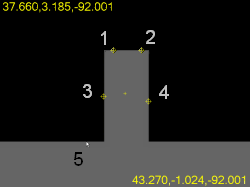
 Kerbe
Kerbe
Klicken Sie einmal in der Nähe der Kante, gegenüber der Öffnung der Kerbe.
Klicken Sie wie folgt auf fünf Punkte: Zwei Punkte (1 und 2) auf der Kante gegenüber der Öffnung, zwei Punkte (3 und 4) auf jeder der parallelen Seiten der Kerbe sowie einen Punkt (5) auf der Kante außerhalb der Kerbe.
 Vieleck
Klicken Sie einmal in der Nähe der Kante des Vielecks.
Klicken Sie auf zwei Punkte auf der ersten Seite und dann auf alle andere Seiten. Vor dem Klicken müssen Sie den Parameter Anzahl der Seiten im Dialogfeld Auto-Element einstellen.
 Profil 2D
Drahtmodus: Klicken Sie auf eine Reihe von einer oder mehreren verbundenen Kanten oder Bögen, wobei Sie die Drahtmodelldaten verwenden (Drahtmodus).
Flächenmodus: Klicken Sie auf ein CAD-Objekt in der Nähe der Kante. Daraus werden das Element und alle verbundenen CAD-Elemente aufgebaut.
Klicken Sie genügend Punkte zur Definition der Profilform, wobei jedes Punktepaar mit einem Bogen oder einer Linie verbunden wird. Sie können später weitere Punkte hinzufügen, indem Sie mit der rechten Maustaste auf das Ziel klicken und die Option Nennwertsegment einfügen auswählen.
Sie können auch in das Bild der Live-Ansicht klicken, um eine Kantensuche auszuführen. Weitere Informationen finden Sie im Thema "Verwenden eines 2D-Profil-Kantensuchers".
 Sprenkel
Klicken Sie einmal auf eine Fläche.
Klicken Sie einmal, um das Zentrum des Sprenkel zu bestimmen.