Klicken Sie auf das Symbol für den Modus 'Großes Element'  , das sich am unteren Rand der Registerkarte Messpunktziel in der Taster-Werkzeugleiste des Dialogfelds Auto-Element für das Geradenelement befindet.
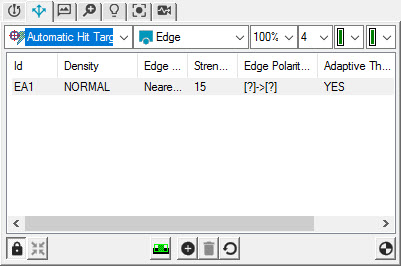
Die Schaltfläche Modus 'Großes Element' ist nur für den Typ Automatisches Messpunktziel verfügbar.
Wenn Sie PC-DMIS beenden, wird der Zustand der Schaltfläche gespeichert. Wenn PC-DMIS das nächste Mal gestartet wird, ist die Schaltfläche in dem Zustand ("Ein" bzw. "Aus"), in dem PC-DMIS zuletzt beendet wurde.
Klicken Sie auf die Schaltfläche Modus 'Großes Element', um zwischen "Ein" und "Aus" umzuschalten. Jedes Mal, wenn Sie die Schaltfläche umschalten, wird eine Warnung angezeigt.
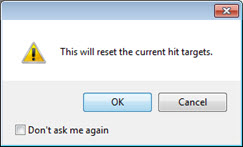
Warnmeldungen können im Dialogfeld Setup-Optionen auf der Registerkarte Allgemein zurückgesetzt werden. Weitere Informationen finden Sie unter Warnmeldungen im Kapitel Setup-Optionen: Registerkarte 'Allgemein' der Hauptdokumentation von PC-DMIS.
Wenn die Schaltfläche Modus 'Großes Element' eingeschaltet ist und die Elementdefinition gestartet wurde:
Das Symbol Neues Messpunktziel und das Kontextmenü sind deaktiviert.
Das Symbol Messpunktziel löschen und das Kontextmenü sind deaktiviert.
Das Symbol Messpunktziel testen und das Kontextmenü sind deaktiviert.
Das Symbol Zielelementerfassung und das Kontextmenü sind deaktiviert.
Das Symbol Zielelementabdeckung Aktive Ziele setzen und das Kontextmenü sind deaktiviert.