Klicken Sie im Hauptmenü auf Einfügen | Element | Auto | Sprenkel.
Klicken Sie die Schaltfläche Sprenkel  auf der Symbolleiste Auto-Elemente.
Übersicht
Das Dialogfeld des Auto-Elements Sprenkel können Sie folgendermaßen aufrufen:
Klicken Sie im Hauptmenü auf Einfügen | Element | Auto | Sprenkel.
Klicken Sie die Schaltfläche Sprenkel auf der Symbolleiste Auto-Elemente.
Um ein Auto-Element Sprenkel zu verwenden, muss das erforderliche Element ins Sichtfeld passen. Das Sprenkelelement (Blob) wurde für Werkstücke entwickelt, die ein Bild mit kontrastreichen Kanten, gleichmäßiger Beleuchtung und keinen signifikanten Hochfrequenz-Spektralanteilen erzeugen. Beispielsweise funktioniert es hervorragend mit dünnen Werkstücken mit Hintergrundbeleuchtung oder Werkstücken mit beleuchteter Oberfläche ohne besondere Flächentextur.
Wenn das Dialogfeld Sprenkel angezeigt wird, klicken Sie die Registerkarte Vision, um das Ziel zu definieren.
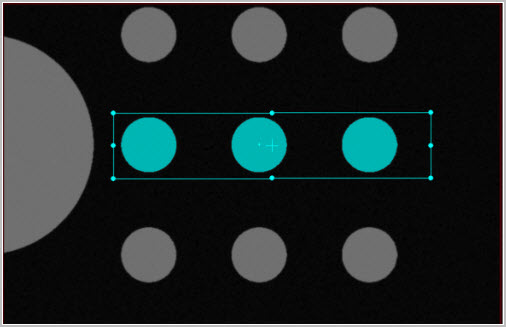
Beispiel für ein Sprenkel | Auto-Element-Ziel in der Live-Ansicht
Sobald das Ziel erzeugt ist, können Sie die seine Größe genau wie für Auto-Elemente anpassen. PC-DMIS hebt die in der Sprenkelberechnung in der Live-Ansicht enthaltenen Pixel hervor.
Erstellen eines Vision-Sprenkel-Elements
Wählen Sie bei KMGs, die die CNC-Bewegung unterstützen, den CNC-Modus  aus, wenn Sie das Sprenkel | Auto-Element im CNC-Modus erstellen und messen möchten.
Wählen Sie Auto Sprenkel auf der Symbolleiste Auto Element. Sie können auch die Menüoption Einfügen | Element | Auto | Sprenkel verwenden. Dadurch wird das Dialogfeld Auto-Element (Sprenkel) geöffnet.
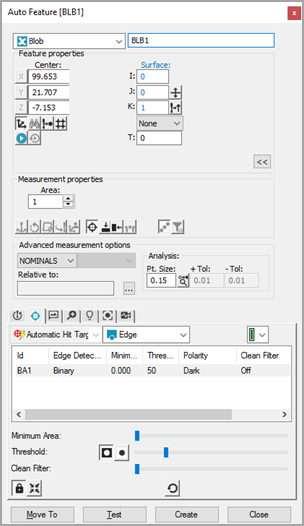
Dialogfeld "Vision-Sprenkel-Auto-Element"
Definieren Sie mit geöffnetem Dialogfeld Auto-Element die Zielauswahl-Methode. Klicken Sie in der Registerkarte Vision einmal auf die Fläche, um die Position des Punkts zu bestimmen. Passen Sie bei Bedarf die Beleuchtung und die Vergrößerung über die Taster-Werkzeugleiste an.
Klicken Sie so nah wie möglich am CAD-Element, damit PC-DMIS das richtige Element auswählt.
PC-DMIS Vision übernimmt die Nennwertdaten für den Sprenkel automatisch in das Dialogfeld Auto-Element. Die Software zeigt automatisch die Messpunktziele für den Sprenkel an.
Passen Sie die Nennwerte im Dialogfeld Auto-Element so an, dass sie mit den theoretischen Werten des Sprenkelelementes übereinstimmen. Passen Sie bei Bedarf außerdem die Werte der Taster-Werkzeugleiste an.
Dieses Bild und die Beschreibung darunter heben die wichtigen Elemente bei der Definition des Sprenkel | Auto-Element hervor:
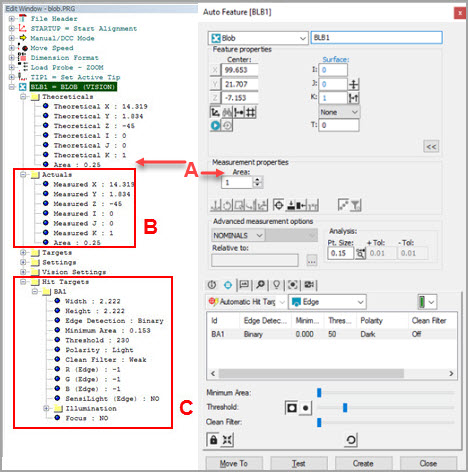
Im Bereich Nennwerte können Sie den nominalen Flächenwert in den aktuellen Einheiten der Messroutine manuell eingeben.
Der Bereich Messwerte wird bei der Ausführung der Messroutine automatisch aktualisiert.
Dies Parameter des Auto-Element Sprenkel wie Bereich "Minimum", Schwellenwert, Polarität und Rauschfilter können im Bereich Messwertziele der Messroutine sowie mit den entsprechenden Schiebern der Registerkarte Messwertziele im Dialogfeld Sprenkel | Auto-Elemente (siehe unten) definiert werden.
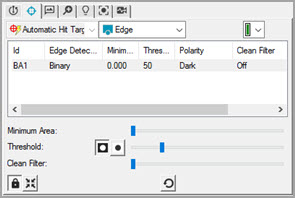
Registerkarte Messwertziele im Dialogfeld Sprenkel | Auto-Element
Schieberegler Bereich "Minimum" - Mit diesem Schieberegler können Sie den Filterwert anpassen. Die Skala des Schiebereglers ist durch die Zielgröße definiert, wobei das Maximum die Hälfte der berechneten Fläche innerhalb des Ziels beträgt.
Schieberegler Schwellenwert und Schaltflächen Polarität - Damit wird bestimmt, welche Pixel die Software in der Elementberechnung berücksichtigt. Wenn die Polaritätsschaltfläche Dunkel gewählt wird, werden alle Pixel innerhalb des Zielbereiches unterhalb des Schwellenwertes verwendet. Wenn die Polaritätsschaltfläche Hell gewählt wird, werden alle Pixel innerhalb des Zielbereiches unterhalb des Schwellenwertes verwendet. Der Schieberegler Schwellenwert wird verwendet, um die Pixelgröße im Zielbereich für die ausgewählte Polaritätsschaltfläche zu definieren.
Schieberegler Rauschfilter - Damit kann ein Filter angewendet werden, um Rauschen z. B. durch Staub oder kleine Partikel zu unterdrücken. Die Stärke bestimmt die Rauschgröße, die entfernt werden soll. Folgende Optionen sind verfügbar: Aus, Schwach, Mittel und Stark.
Wenn die Registerkarte Messwertziele in den Taster-Hilfsprogrammen aktiv ist, sind die Pixel, aus denen der Sprenkel besteht in der Live-Ansicht hervorgehoben. Die markierten Pixel werden automatisch aktualisiert, wenn die entsprechenden Parameter geändert werden.
Klicken Sie im Dialogfeld Auto-Element auf Erzeugen, um den Sprenkel zur Messroutine hinzuzufügen.
PC-DMIS unterstützt derzeit nicht die Auto-Element-Funktionalität Sprenkel mit MultiCapture (siehe Abschnitt MultiCapture unter "Einrichten der Live-Ansicht" in der Hilfe von Vision für Details).
Speichern Sie die Messroutine für zukünftige Ausführungen. Siehe "Ein Hinweis zur Ausführung einer Vision-Messroutine".
Rückgabe der Bereich der Sprenkel mit Ausdrücken
Wenn Sie die Nenn- oder Messwerte für ein Sprenkelelement zurückgeben möchten, können Sie die Erweiterungen .AREA oder .TAREA mit der Sprenkel-ID verwenden. Diese Referenzausdrücke geben die gemessene Fläche bzw. die theoretische Fläche für das Auto-Element Sprenkel (Blob) zurück. Weitere Informationen finden Sie unter "Verweise vom Typ "Double"" im Kapitel "Arbeiten mit Ausdrücken" der Hauptdokumentation von PC-DMIS.
Sie können auf die einzelnen Sprenkel zugreifen, die Sie in der Auto-Element Sprenkel finden. Diese Beispiele zeigen, wie das geht:
Zuweisen / V1 = blb1.AnzPkte
Zuweisen / V2 = blb1.Pkt[C].XYZ
Zuweisen / V3 = blb1.Pkt[C].AREA
Rückgabe des Sprenkel-Bereiches mit Lagemerkmalen
Markieren Sie im Dialogfeld Elementposition (Einfügen | Merkmal | Position) im Bereich Achsen das Kontrollkästchen Bereich, um die Fläche des Sprenkel-Elementes in Ihrem Protokoll zu berechnen und anzuzeigen. Der Befehl erscheint im Protokoll sowie im Befehlsmodus des Bearbeitungsfensters als AR. Weitere Informationen finden Sie unter "Merkmal "Lage" erstellen" im Kapitel "Anwenden von V3.7-kompatiblen Merkmalen" der Hauptdokumentation von PC-DMIS.