Wählen Sie bei KMGs, die die CNC-Bewegung unterstützen, den CNC-Modus  aus, wenn Sie Kreise im CNC-Modus erstellen und messen möchten.
Wählen Sie die Option Auto Kreis  auf der Symbolleiste Auto Element aus. Sie können auch die Menüoption Einfügen | Element | Auto | Kreis auswählen. Dadurch wird das Dialogfeld Auto Element (Kreis) geöffnet.
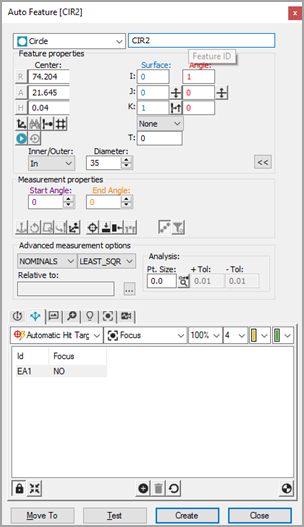
Dialogfeld für Auto-Element Optik-Kreis
Wählen Sie bei geöffnetem Dialogfeld Auto Element einen Kreis mit einer der folgenden zwei Methoden aus:
CAD-Auswahlmethode: Klicken Sie auf der Registerkarte CAD einmal in der Nähe der Kante des Kreises auf die CAD-Fläche, um die Position des Kreises zu erstellen.
Zielauswahl-Methode - Klicken Sie in der Registerkarte Vision, um drei Punkte um den Kreis herum hinzuzufügen, oder doppelklicken Sie, um automatisch drei abstandsgleiche Punkte auf dem Umfang des sichtbaren Kreises hinzuzufügen. Dadurch wird die Position des Kreises erstellt. Passen Sie bei Bedarf die Beleuchtung und die Vergrößerung an.
Klicken Sie so nah wie möglich am CAD-Element, damit PC-DMIS das richtige Element auswählt.
PC-DMIS Vision übernimmt die Nennwertdaten für den Kreis automatisch in das Dialogfeld Auto Element. Die Software zeigt automatisch die Messpunktziele für den Kreis an.
Passen Sie die Nennwerte im Dialogfeld Auto Element so an, dass sie mit den theoretischen Werten des Kreises übereinstimmen. Passen Sie bei Bedarf außerdem die Werte der Taster-Werkzeugleiste an.
Klicken Sie auf Test, um die Kreismessung zu testen.
Klicken Sie im Dialogfeld Auto-Element auf Erzeugen, um den Kreis zur Messroutine hinzuzufügen.
Speichern Sie die Messroutine für zukünftige Ausführungen. Siehe "Ein Hinweis zur Ausführung einer Vision-Messroutine".