
Bouton Cylindre auto
L'option automatique Cylindre vous permet de définir une mesure de cylindre. Ce type de mesure est particulièrement utile lorsque vous devez effectuer les palpages à équidistance sur des cylindres partiels. Le nombre minimum de palpages nécessaires pour mesurer un cylindre automatique est 6.
Pour accéder à l'option Cylindre, ouvrez la boîte de dialogue Élément automatique pour un cylindre (Insérer | Élément | Auto | Cylindre).
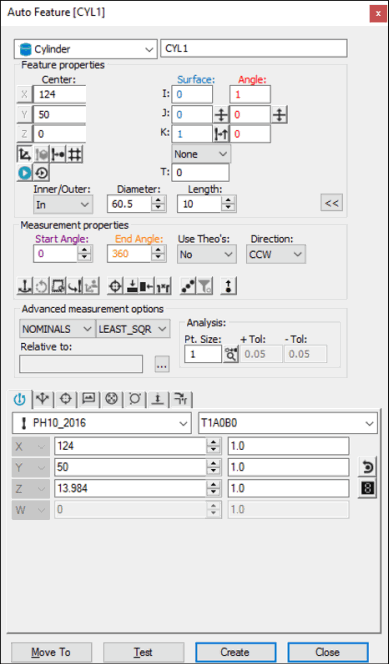
Boîte de dialogue Élément automatique - Cylindre
Certains motifs de points (comme deux lignes de trois points ou quatre points équidistants) permettent de construire ou de mesurer un cylindre de plusieurs façons. L'algorithme Best Fit de PC-DMIS peut donc construire ou mesurer le cylindre en utilisant une solution imprévue. Pour de meilleurs résultats, utilisez un motif de points éliminant les solutions non désirées pour les cylindres mesurés ou construits.
Avec la boîte de dialogue ouverte, utilisez l'une de ces méthodes pour créer l'élément.
À l'aide des données de surface à l’écran
Pour générer un cylindre sur la base des données de surface :
Dans la barre d'outils Modes graphiques, cliquez sur l'icône Mode surface ( ).
).
Placez le pointeur à l'extérieur ou à l'intérieur du cylindre souhaité.
Cliquez une fois sur une surface près du cylindre. PC-DMIS met en surbrillance le cylindre sélectionné. La boîte de dialogue affiche le point central, l'angle et le diamètre à partir des données CAO du cylindre sélectionné. Il sélectionne l'extrémité du cylindre la plus près de l'endroit où vous avez cliqué sur le modèle de pièce.
Indiquez la longueur du cylindre en définissant la profondeur de début et la profondeur de fin dans l'onglet Propriétés parcours contact de la boîte à outils palpeur.
Apportez toutes les modifications nécessaires dans la boîte de dialogue et l'onglet Propriétés parcours contact de la boîte à outils palpeur.
Cliquez sur le bouton Créer.
À l'aide des données de surface avec la MMT
Pour générer un cylindre à l'aide de données de quadrillage avec la MMT :
Réalisez trois palpages dans l'alésage ou sur l'arbre.
Amenez le palpeur à une autre profondeur.
Réalisez trois palpages supplémentaires. PC-DMIS perce la surface de la CAO la plus proche du point de contact du palpeur.
Les valeurs X, Y, Z affichées reflètent le cylindre CAO le plus proche et non les palpages réels. Les valeurs I, J, K reflètent le vecteur perpendiculaire à la surface. Si un cylindre CAO est introuvable, PC-DMIS affiche le point le plus proche et vous demande de prendre plus de palpages.
Vous devez sélectionner l'option Rechercher val. nom. dans la liste Mode pour cette méthode de mesure. Pour plus d'informations sur les valeurs nominales, voir la rubrique « Liste de modes » de la documentation de PC-DMIS Core.
Utilisation de données de quadrillage à l'écran
Les données CAO de quadrillage peuvent aussi servir à produire un cylindre.
Pour produire le cylindre à l'aide de données de quadrillage :
Cliquez à côté du fil désiré sur le cylindre. PC-DMIS met en surbrillance le fil sélectionné et sélectionne l'extrémité du cylindre la plus proche de l'endroit où vous avez cliqué sur le modèle de pièce.
Vérifiez que l'élément sélectionné est correct.
L'approche du palpeur est toujours perpendiculaire à l'élément et au vecteur central actuel du palpeur. Une fois le fil indiqué, la boîte de dialogue affiche la valeur du point central et du diamètre du cylindre sélectionné.
Si l'élément de CAO sous-jacent n'est pas un cylindre, un cercle ou un arc, d'autres clics peuvent être nécessaires pour permettre l'identification de l'élément. Si PC-DMIS n'affiche pas l'élément correct en surbrillance, essayez de cliquer à au moins deux autres endroits sur le cylindre.
Sans utiliser de données CAO
Pour générer le cylindre sans utiliser de données CAO :
Réalisez trois palpages sur la surface pour trouver le plan dans lequel se trouve le cylindre.
Réalisez trois palpages dans l'alésage (ou sur l'arbre).
Réalisez trois palpages supplémentaires à un autre niveau.
PC-DMIS calcule le cylindre de tôle à l'aide de ces six palpages. Il est parfois utile de réaliser un palpage entre les deux niveaux si PC-DMIS a des difficultés à identifier le type d'élément. PC-DMIS utilise les données de tous les palpages mesurés jusqu'à ce que vous cliquiez sur le bouton Créer. Les valeurs X, Y, Z affichées correspondent au centre calculé du cylindre (ou de l'arbre).
À l'aide de l'entrée de données
Cette méthode vous permet d'entrer les valeurs X, Y, Z, I, J, K de votre choix pour le cylindre.
Entrez les valeurs X, Y, Z, I, J, K souhaitées pour l'élément dans la boîte de dialogue.
Cliquez sur Créer pour insérer l'élément dans votre routine de mesure.