
Bouton Point d'arête automatique
L'option automatique Point d'arête vous permet de définir une mesure de point à réaliser sur le bord de la pièce. Ce type de mesure est notamment utile lorsque le matériau de la pièce est fin au point qu'un palpage de mesure de la MMT contrôlé avec précision soit requis. Cinq palpages exemples sont nécessaires pour mesurer précisément un point d'arête.
Pour accéder à l'option Point d'arête, ouvrez la boîte de dialogue Élément automatique pour un point d'arête (Insérer | Élément | Auto | Point | Arête).
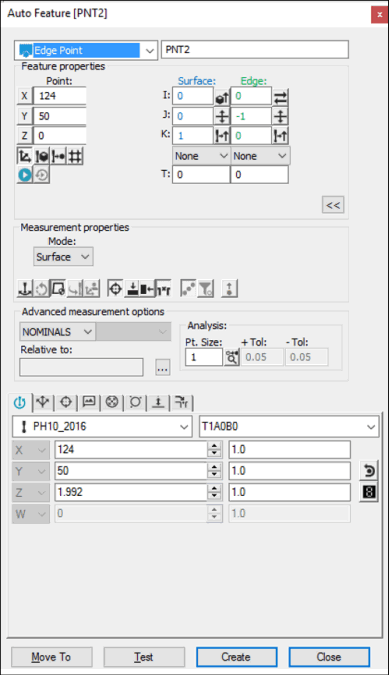
Boîte de dialogue Élément automatique - Point d'arête
Avec la boîte de dialogue ouverte, utilisez l'une de ces méthodes pour créer l'élément :
À l'aide des données de surface à l’écran
Pour produire un point d'arête à l'aide de données de surface :
Dans la barre d'outils Modes graphiques, cliquez sur l'icône Mode surface ( ).
).
Cliquez une fois sur la surface près de l'arête où vous voulez créer le point d'arête automatique.
Assurez-vous que vous avez sélectionné la surface correcte. La boîte de dialogue affiche la valeur du point d'arête et du vecteur sélectionnés une fois le point indiqué. La direction du vecteur perpendiculaire de la surface est déterminée par le côté de la pièce accessible au palpeur. Si les deux côtés de la pièce sont accessibles, le vecteur perpendiculaire partant des données de CAO est utilisé. L'icône Proj. sym. vecteur ( ) dans la boîte de dialogue vous permet de modifier la direction d'approche.
Cliquez sur Créer pour insérer l'élément dans la routine de mesure. Si des clics de souris supplémentaires sont détectés avant que vous ne cliquiez sur le bouton Créer, PC-DMIS remplace les informations précédemment affichées par les nouvelles données.
À l'aide des données de surface avec la MMT
Pour générer un point d'arête à l'aide de données de surface avec la MMT :
Touchez près de l'arête désirée de la pièce avec le palpeur.
Essayez de rendre la tige le plus perpendiculaire possible à la surface.
PC-DMIS perce la surface de la CAO la plus proche du point de contact du palpeur. Les valeurs X, Y et Z affichées reflètent l'arête de la CAO la plus proche du palpage, et non le palpage réel. Les valeurs I, J, K reflètent le vecteur perpendiculaire à la surface.
Si une arête CAO est introuvable, PC-DMIS affiche le point le plus proche et vous demande de prendre plus de palpages.
Si un second contact a lieu sur la surface opposée avant de cliquer sur le bouton Créer, PC-DMIS modifie les valeurs d'emplacement en conséquence. Les vecteurs affichés restent toutefois constants.
Vous devez sélectionner l'option Rechercher val. nom. dans la liste Mode pour cette méthode de mesure. Pour plus d'informations sur les valeurs nominales, voir la rubrique « Liste de modes » de la documentation de PC-DMIS Core.
Utilisation de données de quadrillage à l'écran
Vous pouvez aussi utiliser les données CAO de quadrillage pour générer un point d'arête.
Pour produire un point d'arête :
Cliquez près du fil désiré sur le côté de l'arête (hors des limites de la surface supérieure). PC-DMIS met en surbrillance le fil sélectionné.
Vérifiez que l'élément sélectionné est correct.
L'approche du palpeur est toujours perpendiculaire à la ligne et perpendiculaire au vecteur central actuel du palpeur. Le palpeur approche par le côté de l'arête sur lequel vous avez cliqué. La boîte de dialogue affiche la valeur du point d'arête et du vecteur sélectionnés une fois le fil indiqué.
Si un palpage supplémentaire s'impose, cliquez sur le fil opposé de la surface (perpendiculaire).
Utilisation des données de quadrillage avec la MMT
Pour générer un point d'arête à l'aide de données de quadrillage avec la MMT :
Touchez près de l'arête désirée de la pièce avec le palpeur.
Essayez de rendre la tige le plus perpendiculaire possible à la surface.
PC-DMIS perce le fil CAO le plus proche du point de contact du palpeur. Les valeurs X, Y, Z affichées reflètent l'arête de la CAO la plus proche du palpage, et non le palpage réel. Les valeurs I, J, K reflètent le vecteur perpendiculaire à la surface. Si une arête CAO est introuvable, PC-DMIS affiche le point le plus proche et vous demande de prendre plus de palpages.
Si un second contact a lieu sur la surface opposée avant de cliquer sur le bouton Créer, PC-DMIS modifie les valeurs d'emplacement en conséquence. Les vecteurs affichés restent toutefois constants.
Vous devez sélectionner l'option Rechercher val. nom. dans la liste Mode pour cette méthode de mesure. Pour plus d'informations sur les valeurs nominales, voir la rubrique « Liste de modes » de la documentation de PC-DMIS Core.
Sans utiliser de données CAO
Si le point d'arête doit être produit sans l'utilisation de données de CAO :
Les trois premiers palpages qui sont réalisés indiquent la valeur nominale du vecteur de surface.
Les deux palpages suivants permettent de trouver et d'afficher l'autre vecteur. Cette valeur indique la direction opposée du vecteur d'approche de la MMT (pointant dans le sens opposé à la surface).
Le dernier palpage (sixième) indique l'emplacement réel du point d'arête.
À l'aide de l'entrée de données
Cette méthode vous permet d'entrer les valeurs X, Y, Z, I, J, K de votre choix pour le point d'arête.
Entrez les valeurs X, Y, Z, I, J, K souhaitées pour l'élément dans la boîte de dialogue.
Cliquez sur Créer pour insérer l'élément dans votre routine de mesure.