
Bouton Point élevé automatique
Utilisez l'option automatique Point élevé auto pour rechercher dans une zone définie par l'utilisateur sur la pièce le point le plus haut du plan de travail en cours. Elle sonde la zone pour trouver le point le plus haut. Elle ne cherche pas des points existants dans votre routine de mesure.
Voir un exemple de point élevé :
Vous devez disposer d'une connexion à Internet pour voir cette vidéo. 
Lors de l'exécution d'un point élevé, PC-DMIS recherche et renvoie le point le plus élevé dans la zone de recherche définie. Le résultat de la recherche est un point unique défini par ses coordonnées X, Y et Z et son vecteur d'approche.
Pour accéder à l'option Point élevé, ouvrez la boîte de dialogue Élément automatique pour un point élevé (Insérer | Élément | Auto | Point | Élevé).
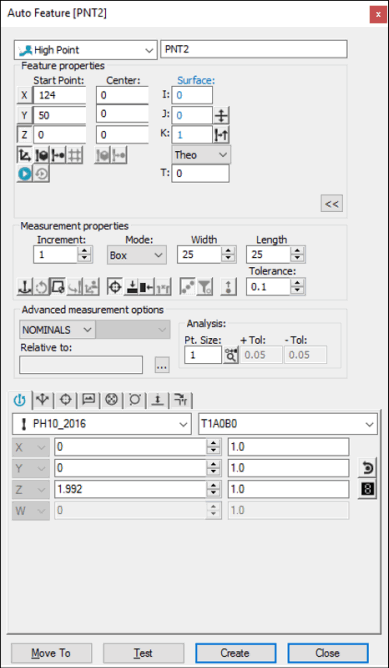
Boîte de dialogue Élément automatique - Point élevé
Avec la boîte de dialogue Élément automatique ouverte, utilisez l'une des méthodes suivantes pour créer l'élément.
À l'aide des données de surface à l’écran
Pour définir la zone de recherche du point élevé à l'aide de données de surface, procédez comme suit :
Vérifiez que le plan de travail de votre alignement correspond au vecteur de surface que vous voulez utiliser dans le calcul du point élevé.
Imaginez dans votre alignement que par exemple le dos de votre pièce a un vecteur Y+. Pour calculer le point élevé sur cette surface Y+, vous devez changer votre plan de travail actif en YPLUS.
Sélectionnez l'option Point élevé dans la boîte de dialogue Élément automatique.
Placez le pointeur dans la fenêtre d'affichage graphique pour indiquer l'emplacement désiré du point de départ (sur la surface).
Cliquez une fois pour définir comme même point le centre de la zone de recherche et le point de départ de la recherche. PC-DMIS met en surbrillance la surface sélectionnée.
Cliquez à nouveau pour définir un autre point de départ. Tant que la boîte de dialogue est ouverte, tout clic de nombre impair sur la surface du modèle de pièce définit le centre et le point de départ comme identiques à l'emplacement où vous avez cliqué. Tout clic de nombre pair définit quant à lui uniquement un nouvel emplacement de point de départ.
Assurez-vous que vous avez sélectionné la surface correcte. PC-DMIS perce la surface en surbrillance et affiche l'emplacement et le vecteur du point sélectionné. La direction du vecteur perpendiculaire de la surface est déterminée par le côté de la pièce accessible au palpeur. Si les deux côtés de la pièce sont accessibles, le vecteur perpendiculaire partant des données de CAO est utilisé. L'icône Proj. sym. vecteur ( ) dans la boîte de dialogue vous permet de modifier la direction d'approche du palpeur.
Définissez le type de zone de recherche. Pour ce faire, dans la zone Propriétés de mesure, dans la liste Mode, choisissez Circulaire ou Zone.
Définissez la taille de la zone de recherche.
Pour une zone de recherche de type zone, changez les valeurs dans les zones Largeur et Longueur.
Pour une zone de recherche de type circulaire, changez les valeurs dans les zones Rayon interne et Rayon externe.
PC-DMIS affiche la zone de recherche dans la couleur de mise en évidence.
Définissez les valeurs Incrément et Tolérance pour la procédure de point élevé à utiliser.
Apportez toutes les autres modifications nécessaires dans la boîte de dialogue.
Cliquez sur Créer pour insérer l'élément dans la routine de mesure.
À l'aide des données de surface avec la MMT
Pour définir la zone de recherche pour le point élevé avec la MMT, procédez comme suit :
Vérifiez que le plan de travail de votre alignement correspond au vecteur de surface que vous voulez utiliser dans le calcul du point élevé.
Sélectionnez l'option Point élevé dans la boîte de dialogue Élément automatique.
Touchez une fois la surface désirée de la pièce à l'aide du palpeur. Ceci définit comme même point le centre de la zone de recherche et le point de départ de la recherche. PC-DMIS met en surbrillance la surface sélectionnée.
Si vous voulez un autre centre de recherche, touchez à nouveau le palpeur à l'emplacement souhaité sur la surface. Vous définissez ainsi un nouveau centre pour la zone de recherche. Si vous sondez un autre emplacement avec le palpeur, l'emplacement du point de départ et le vecteur d'approche sont modifiés. Chaque palpage consécutif effectué alterne ensuite entre le centre de recherche et le point de départ. Chaque fois que le palpeur touche la surface de la pièce, PC-DMIS perce la surface de la CAO la plus proche du point de contact du palpeur.
Définissez le type de zone de recherche. Pour ce faire, dans la zone Propriétés de mesure, dans la liste Mode, choisissez Circulaire ou Zone.
Définissez la taille de la zone de recherche.
Pour une zone de recherche de type zone, changez les valeurs dans les zones Largeur et Longueur.
Pour une zone de recherche de type circulaire, changez les valeurs dans les zones Rayon interne et Rayon externe.
PC-DMIS affiche la zone de recherche dans la couleur de mise en évidence.
Définissez les valeurs Incrément et Tolérance pour la procédure de point élevé à utiliser.
Apportez toutes les autres modifications nécessaires dans la boîte de dialogue.
Cliquez sur Créer pour insérer l'élément dans la routine de mesure.
Pour cette méthode, veillez à choisir l'option Rech. val nom dans la liste Mode. Pour plus d'informations sur les valeurs nominales, voir la rubrique « Liste de modes » de la documentation de PC-DMIS Core.
Sans utiliser de données CAO
Vous pouvez générer un point élevé sans utiliser de données CAO.
Vérifiez que le plan de travail de votre alignement correspond au vecteur de surface que vous voulez utiliser dans le calcul du point élevé.
Sélectionnez l'option Point élevé dans la boîte de dialogue Élément automatique.
Touchez une fois la surface de la pièce à l'aide du palpeur.
L'emplacement du palpeur indique les valeurs nominales X, Y et Z pour le point de départ de recherche et le centre de la zone de recherche.
PC-DMIS affiche aussi le vecteur d'approche I, J, K de ce palpage. Ce vecteur pointe dans une direction autre que la surface.
Pour définir un autre point de départ, touchez à nouveau la surface de la pièce où vous voulez le point de départ. D'autres palpages se produisent sur la pièce, entre le point de départ et le centre de recherche.
Définissez le type de zone de recherche. Pour ce faire, dans la zone Propriétés de mesure, dans la liste Mode, choisissez Circulaire ou Zone.
Définissez la taille de la zone de recherche.
Pour une zone de recherche de type zone, changez les valeurs dans les zones Largeur et Longueur.
Pour une zone de recherche de type circulaire, changez les valeurs dans les zones Rayon interne et Rayon externe.
PC-DMIS affiche la zone de recherche dans la couleur de mise en évidence.
Définissez les valeurs Incrément et Tolérance pour la procédure de point élevé à utiliser.
Apportez toutes les autres modifications nécessaires dans la boîte de dialogue.
Cliquez sur Créer pour insérer l'élément dans la routine de mesure.
À l'aide de l'entrée de données
Avec cette méthode, vous pouvez entrer le centre exact de la zone de recherche. Vous pouvez également entrer le vecteur d'approche.
Vérifiez que le plan de travail de votre alignement correspond au vecteur de surface que vous voulez utiliser dans le calcul du point élevé.
Sélectionnez l'option Point élevé dans la boîte de dialogue Élément automatique.
Sous Centre, entrez les valeurs X, Y et Z afin de définir le centre de la zone de recherche.
Sous Point de départ, entrez les valeurs X, Y et Z afin de définir l'emplacement de départ de la recherche.
Sous Surface, entrez les valeurs I, J et K afin de définir le vecteur d'approche.
Définissez le type de zone de recherche. Pour ce faire, dans la zone Propriétés de mesure, dans la liste Mode, choisissez Circulaire ou Zone.
Définissez la taille de la zone de recherche.
Pour une zone de recherche de type zone, changez les valeurs dans les zones Largeur et Longueur.
Pour une zone de recherche de type circulaire, changez les valeurs dans les zones Rayon interne et Rayon externe.
PC-DMIS affiche la zone de recherche dans la couleur de mise en évidence.
Définissez les valeurs Incrément et Tolérance pour la procédure de point élevé à utiliser.
Apportez toutes les autres modifications nécessaires dans la boîte de dialogue.
Cliquez sur Créer pour insérer l'élément dans la routine de mesure.

 Détails d'exécution :