
Bouton Logement carré auto
L'option automatique Logement carré vous permet de définir une mesure de logement carré. Ce type de mesure est particulièrement utile lorsque vous ne voulez pas mesurer une série de lignes et construire une intersection et des points intermédiaires à partir de celles-ci. Les logements carrés doivent être mesurés avec cinq palpages (ou six si vous sélectionnez Oui dans la liste Largeur de mesure).
Si vous aviez un vecteur de surface de 0,0,1 et un vecteur d'angle de 1,0,0, PC-DMIS prendrait les palpages comme illustré ci-dessous :
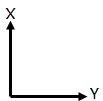
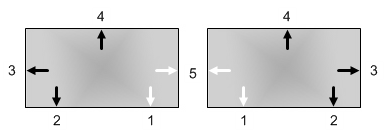
Logement carré automatique mesuré avec cinq palpages
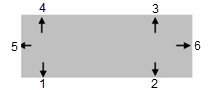
Logement carré automatique mesuré avec six palpages
Pour accéder à l'option logement carré, ouvrez la boîte de dialogue Élément automatique pour une logement carré (Insérer | Élément | Auto | logement carré).
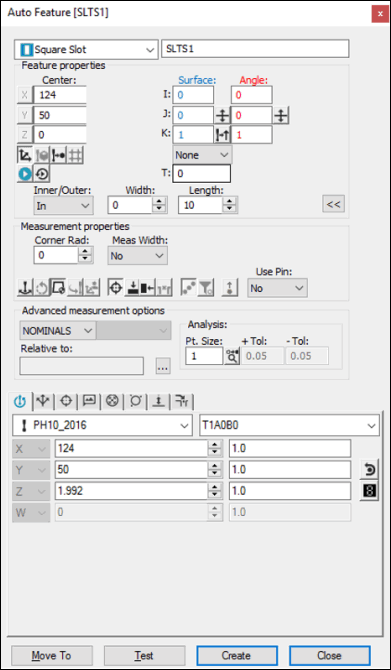
Boîte de dialogue Élément automatique - logement carré
Avec la boîte de dialogue ouverte, utilisez l'une de ces méthodes pour créer l'élément.
À l'aide des données de surface à l’écran
Pour produire un logement carré à l'aide de données de surface, procédez comme suit :
Dans la barre d'outils Modes graphiques, cliquez sur l'icône Mode surface ( ).
).
Cliquez une fois sur une surface près du logement carré. PC-DMIS renseigne la boîte de dialogue avec les informations obtenues du modèle.
De nombreuses autres modifications sont nécessaires dans cette boîte de dialogue.
Cliquez sur Créer.
À l'aide des données de surface avec la MMT
Pour générer un logement carré à l'aide de données de surface avec la MMT, procédez comme suit :
Touchez deux fois la sur le bord long de la logement à l'aide du palpeur.
Touchez la pièce sur le bord court de la logement.
Continuez autour de la logement et touchez le bord long suivant.
Touchez le dernier bord court.
Apportez toutes les modifications nécessaires dans la boîte de dialogue et à la boîte à outils palpeur.
Cliquez sur Créer.
L'ordre des contacts doit être circulaire (dans un sens ou dans l'autre).
Vous devez sélectionner l'option Rechercher val. nom. dans la liste Mode pour cette méthode de mesure. Pour plus d'informations sur les valeurs nominales, voir la rubrique « Liste de modes » de la documentation de PC-DMIS Core.
Utilisation de données de quadrillage à l'écran
Pour produire un logement carré à l'aide de données de quadrillage, procédez comme suit :
Cliquez une fois près du logement carré. PC-DMIS renseigne la boîte de dialogue avec les informations obtenues du modèle.
Apportez toutes les modifications nécessaires dans la boîte de dialogue et à la boîte à outils palpeur.
Cliquez sur Créer.
Utilisation des données de quadrillage avec la MMT
Pour générer un logement carré à l'aide de données de quadrillage avec la MMT, procédez comme suit :
Touchez deux fois la sur le bord long de la logement à l'aide du palpeur.
Touchez la pièce sur le bord court de la logement.
Continuez autour de la logement et touchez le bord long suivant.
Touchez le dernier bord court.
Apportez toutes les modifications nécessaires dans la boîte de dialogue et à la boîte à outils palpeur.
Cliquez sur Créer.
L'ordre des contacts doit être circulaire (dans un sens ou dans l'autre).
Vous devez sélectionner l'option Rechercher val. nom. dans la liste Mode pour cette méthode de mesure. Pour plus d'informations sur les valeurs nominales, voir la rubrique « Liste de modes » de la documentation de PC-DMIS Core.
Sans utiliser de données CAO
Pour produire le logement carré sans utiliser de données de CAO, procédez comme suit :
Définissez la surface supérieure en procédant à trois palpages.
Réalisez deux palpages sur l'un des bords longs de la logement.
Réalisez un palpage sur chacun des trois côtés restants de la logement, dans le sens des aiguilles d'une montre. (Vous devez effectuer huit palpages au total.)
Apportez toutes les modifications nécessaires dans la boîte de dialogue et à la boîte à outils palpeur.
Cliquez sur Créer.
L'ordre des palpages doit être circulaire (dans le SH ou SAH).
À l'aide de l'entrée de données
Cette méthode vous permet d'entrer les valeurs X, Y, Z, I, J, K de votre choix pour le logement carré.
Entrez les valeurs X, Y, Z, I, J, K souhaitées pour l'élément dans la boîte de dialogue.
Cliquez sur Créer pour insérer l'élément dans votre routine de mesure.