
Bouton Point de vecteur automatique
L'option automatique Point de vecteur vous permet de définir l'emplacement d'un point nominal, de même que la direction d'approche nominale qui sera utilisée par la MMT pour mesurer le point défini.
Pour accéder à l'option Point de vecteur, ouvrez la boîte de dialogue Élément automatique pour un point de vecteur (Insérer | Élément | Auto | Point | Vecteur).
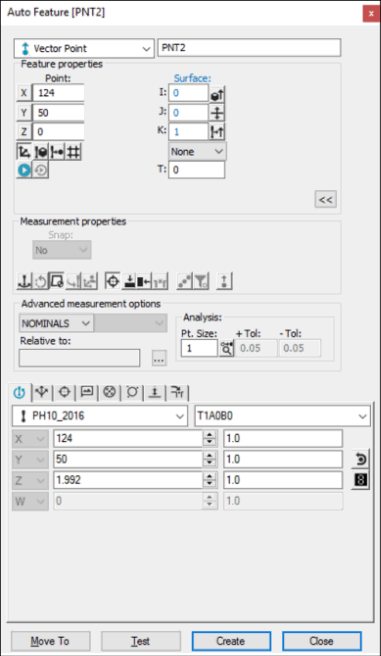
Boîte de dialogue Élément automatique - Point de vecteur
Avec la boîte de dialogue ouverte, utilisez l'une des méthodes suivantes pour créer l'élément.
À l'aide des données de surface à l’écran
Pour générer un point de vecteur à l'aide de données de surface, procédez comme suit :
Placez le pointeur dans la fenêtre d'affichage graphique pour indiquer l'emplacement désiré du point (sur la surface).
Cliquez sur la surface. PC-DMIS met en surbrillance la surface sélectionnée.
Assurez-vous que vous avez sélectionné la surface correcte. PC-DMIS perce la surface en surbrillance et affiche l'emplacement et le vecteur du point sélectionné. La direction du vecteur perpendiculaire de la surface est déterminée par le côté de la pièce accessible au palpeur. Si les deux côtés de la pièce sont accessibles, PC-DMIS utilise la normale à partir des données CAO. L'icône Proj. sym. vecteur ( ) dans la boîte de dialogue vous permet de modifier la direction d'approche.
Cliquez sur Créer pour insérer l'élément dans votre routine de mesure. Si PC-DMIS détecte des clics supplémentaires avant que le bouton Créer soit activé, il remplace les informations précédentes par les nouvelles données.
À l'aide des données de surface avec la MMT
Pour générer un point de vecteur à l'aide de données de surface avec la MMT, touchez la surface désirée de la pièce à l'aide du palpeur. PC-DMIS perce la surface CAO la plus proche du point de contact du palpeur.
Vous devez sélectionner l'option Rechercher val. nom. dans la liste Mode pour cette méthode de mesure. Pour plus d'informations sur les valeurs nominales, voir la rubrique « Liste de modes » de la documentation de PC-DMIS Core.
Si le point de contact est proche des données de surface, que l'icône Mesurer maintenant n'est pas cochée et que vous cliquez sur le bouton Terminé de la manette, PC-DMIS crée le point et l'ajoute immédiatement à la fenêtre de modification. Si le point de contact se trouve près des données de surface, mais que l'icône Mesurer maintenant est sélectionnée, PC-DMIS continue à utiliser les données de surface, mais il ne crée pas l'élément tant que vous ne cliquez pas sur le bouton Créer.
Si le point de contact n'est pas proche des données de surface, PC-DMIS traite le contact comme un palpage réel. Il montre l'emplacement de palpage et le vecteur d'approche.
Si un deuxième palpage a lieu avant de cliquer sur le bouton Créer, PC-DMIS se sert de ses données d'emplacement.
Si vous prenez un troisième palpage, PC-DMIS utilise les trois palpages pour déterminer un vecteur d'approche. Le dernier palpage sert toujours à déterminer l'emplacement.
Si vous prenez plus de trois palpages, PC-DMIS les utilise tous sauf le dernier pour déterminer le vecteur d'approche. Le dernier palpage sert toujours à déterminer l'emplacement.
Utilisation de données de quadrillage à l'écran
Pour générer un point de vecteur à l'aide de données CAO de quadrillage, procédez comme suit :
Sélectionnez deux arêtes (fils) de la surface, là où se trouve le point cible, en cliquant avec le bouton gauche de la souris sur les fils de votre choix. (Ces fils doivent se trouver sur la même surface.) PC-DMIS met en surbrillance les fils sélectionnés.
Assurez-vous que vous avez sélectionné les fils corrects.
Sélectionnez le point cible sur la surface créée. Cette sélection finale est projetée sur le plan formé par les vecteurs des deux fils et la hauteur du premier.
Utilisation des données de quadrillage avec la MMT
Pour générer un point de vecteur à l'aide de données de quadrillage, procédez comme suit :
Vous devez sélectionner l'option Rechercher val. nom. dans la liste Mode pour cette méthode de mesure. Pour plus d'informations sur les valeurs nominales, voir la rubrique « Liste de modes » de la documentation de PC-DMIS Core.
Le premier palpage réalisé indique les valeurs X, Y, Z nominales. PC-DMIS affiche également le vecteur I, J, K. Cette valeur indique la direction opposée du vecteur d'approche de la MMT (pointant dans le sens opposé à la surface). Vous pouvez accepter ces données ou suivre les messages affichés dans la zone de messages demandant des palpages supplémentaires.
Un deuxième palpage met à jour l'emplacement de palpage et le vecteur d'approche d'après le palpage le plus récent.
Le troisième palpage sur la surface change les valeurs nominales X, Y, Z affichées, qui adoptent les coordonnées actuelles du palpage. PC-DMIS crée un plan à partir des trois palpages pour trouver le vecteur d'approche I, J, K.
Tout palpage supplémentaire met à jour l'emplacement du palpage à l'aide des informations de palpage les plus récentes. Le vecteur d'approche est également mis à jour pour refléter une moyenne de tous les palpages précédents (hormis le dernier) pour le point de vecteur.
Vous pouvez accepter les données affichées à tout moment après le premier, le deuxième ou le troisième palpage. Même si vous n'avez pas accepté le troisième palpage, PC-DMIS réinitialise le système en interne. Le palpage suivant (le n° 4) devient alors le premier palpage de la série.
Sans utiliser de données CAO
Si le point de vecteur doit être généré sans recourir à des données de CAO :
Le premier palpage réalisé indique les valeurs X, Y, Z nominales. PC-DMIS affiche aussi le vecteur d'approche I, J, K de ce palpage. Cette valeur indique la direction opposée du vecteur d'approche de la MMT (pointant dans le sens opposé à la surface). Vous pouvez accepter ces données ou suivre les messages affichés dans la zone de messages demandant des palpages supplémentaires.
Un deuxième palpage met à jour l'emplacement de palpage et le vecteur d'approche d'après le palpage le plus récent.
Le troisième palpage sur la surface change les valeurs nominales X, Y, Z affichées, qui adoptent les coordonnées actuelles du palpage. PC-DMIS crée un plan à partir des trois palpages pour trouver le vecteur d'approche I, J, K.
Tout palpage supplémentaire met à jour l'emplacement du palpage à l'aide des informations de palpage les plus récentes. Le vecteur d'approche est également mis à jour pour refléter une moyenne de tous les palpages précédents (hormis le dernier) pour le point de vecteur.
À l'aide de l'entrée de données
Cette méthode vous permet d'entrer les valeurs X, Y, Z, I, J, K de votre choix pour le point de vecteur.
Entrez les valeurs X, Y, Z, I, J, K souhaitées pour l'élément dans la boîte de dialogue.
Cliquez sur Créer pour insérer l'élément dans votre routine de mesure.