
Boîte à outils palpeur - onglet Propriétés de parcours de contact
L'onglet Propriétés de parcours de contact apparaît quand la boîte de dialogue Élément auto (Insérer | Élément | Auto) s'ouvre et qu'un palpeur de contact est activé. Cet onglet contient plusieurs options permettant de modifier diverses propriétés de palpage pour des éléments automatiques qui utilisent des palpeurs tactiles.
Un moyen utile de visualiser de quelle façon ces propriétés affectent la prise de mesures consiste à afficher des parcours et des palpages à l'aide de l'icône Afficher cibles palpages ( ).
).
En fonction du type d'élément sélectionné dans la boîte de dialogue Élément automatique, cet onglet peut varier pour présenter une ou plusieurs de ces options :
Cette option prend en charge les éléments automatiques que sont la droite, le cercle, l'ellipse et le logement oblong. Elle définit le nombre de palpages que PC-DMIS utilise pour mesurer l'élément. Les palpages que vous indiquez sont à intervalles réguliers entre angles de début et de fin.
Cercle ou ellipse - Si les angles de départ et de fin sont identiques ou que leur différence est un multiple de 360°, un seul palpage a lieu aux points de départ et de fin communs.
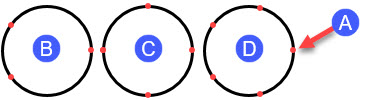
Emplacement des palpages
(A) - Angle de début
(B) - 3 palpages
(C) - 4 palpages
(D) - 5 palpages
Logement oblong - Si vous entrez un nombre impair de palpages, PC-DMIS en ajoute automatiquement un. Vous obtenez ainsi un nombre pair de palpages pour la mesure du logement. Le logiciel prend la moitié des palpages sur le demi-cercle à chaque extrémité du logement. Vous devez entrer au moins six palpages.
Droite - Vous pouvez entrer n'importe quel nombre de palpages. En fonction du type de droite et la valeur entrée, PC-DMIS agit comme suit :
Si vous créez une ligne délimitée, PC-DMIS utilise la longueur calculée de la ligne et espace les palpages de façon égale le long de cette ligne, afin que le premier et le dernier se trouvent respectivement aux points de départ et final.
S’il s’agit d’une ligne illimitée, PC-DMIS utilise la longueur entrée et espace le nombre de palpages de façon égale le long du vecteur de direction de cette ligne.
Si vous n’entrez pas de valeur de longueur (ou si la valeur est 0), PC-DMIS utilise le diamètre du contact de palpeur en cours comme distance séparant les points.
Cette option prend en charge les éléments automatiques que sont le point d'arête, la droite, le cercle, l'ellipse, le logement oblong, le logement carré, l'encoche et le polygone. Elle définit à quel endroit PC-DMIS effectue des palpages sur l'élément lui-même et ses palpages exemples à proximité.
Élément automatique |
Description |
Point d'arête, logement encoche |
Si vous entrez un, deux ou trois palpages exemples, PC-DMIS applique la valeur de profondeur à partir de la valeur de la surface mesurée.
Profondeur d'un point d'arête automatique A - Palpage cible |
Cercle, ellipse, logement oblong, logement carré, polygone |
Pour ces éléments, PC-DMIS applique généralement la valeur de profondeur comme distance de décalage positive le long du vecteur de droite centrale IJK. L'origine du vecteur se situe à chaque point central d'élément. Bien que le logiciel accepte des valeurs de profondeur négatives, elles ne sont pas recommandées pour des mesures tactiles de ces éléments. Par exemple, étudiez ces deux cas :
Une valeur négative dans le premier cas fait que le palpeur se déplace dans le matériel de surface entourant l'élément, pouvant causer une collision. Une valeur négative dans le second cas permet au palpeur de correctement entrer en contact avec l'élément. Une valeur de profondeur positive déplace le palpeur au-dessus de l'élément, où il n'existe pas de matériel avec lequel le palpeur peut entrer en contact. Considérations importantes : Vecteur de droite centrale (IJK) : le vecteur de l'élément doit pointer hors du plan dans lequel se trouve l'élément (élément 2D). Si des palpages exemples sont concernés (pour des éléments 2D ou 3D), ce vecteur doit refléter le vecteur d'approche pour ces palpages exemples. Hauteur ou longueur : si l'élément a une longueur ou une hauteur ayant une valeur négative, PC-DMIS projette l'orientation du vecteur. L'orientation du vecteur le long de la valeur positive appliquée (IJK') change en fonction des conditions suivantes : Éléments externes : IJK’ = IJK au cas où l'élément a une hauteur ou longueur supérieure ou égale à zéro. IJK’ = IJK au cas où l'élément a une hauteur ou longueur inférieur à zéro. Éléments internes : La valeur IJK' pour les points d'éléments internes dans une direction opposée à celle des éléments externes. |
Droite |
Le logiciel applique la distance comme valeur positive le long du vecteur perpendiculaire au vecteur de droite et au vecteur d'arête. La profondeur de la ligne dépend de la direction des palpages par rapport au système de coordonnées en cours. Par exemple, dans le cas d'une orientation type (X/Droite, Y/Arrière et Z/Haut) et si vous effectuez le premier et le second palpages de gauche à droite sur le modèle, vous devez employer une valeur de profondeur positive. Toutefois, si vous effectuez votre premier et second palpages de droite à gauche sur le modèle, vous devez employer une valeur négative. |
Cette option prend en charge les cylindres et les cônes automatiques.
Pour les éléments avec plusieurs niveaux, elle définit la profondeur de départ du premier niveau de palpages.
Il s'agit d'un décalage depuis le haut de l'élément.
Tous les autres niveaux sont équidistants de la profondeur de départ et de la profondeur de fin.
Vous devez disposer d'une connexion à Internet pour voir cette vidéo. 
Cette option prend en charge les cylindres et les cônes automatiques.
Pour les éléments avec plusieurs niveaux, elle définit la profondeur finale du dernier niveau de palpages.
Il s'agit d'un décalage depuis le bas de l'élément.
Tous les autres niveaux sont équidistants de la profondeur de départ et de la profondeur de fin.
Cette option prend en charge les cylindres et les cônes automatiques.
Elle définit l'emplacement de la dernière ligne avec la longueur d'un élément.
Si vous ne définissez pas la longueur de l'élément, la valeur Fin décalage fait référence à la dernière ligne.
À partir de PC-DMIS 2023.2, pour l'élément automatique Cylindre, PC-DMIS effectue un calcul intelligent du paramètre Fin décalage. Ceci est uniquement disponible quand vous chargez un modèle CAO.
Quand vous cliquez pour sélectionner un cylindre, PC-DMIS :
Effectue un calcul intelligent du paramètres Fin décalage
Renseigne les champs connexes dans la boîte de dialogue Élément automatique avec des valeurs pouvant être atteintes par le la combinaison actuellement chargée de palpeur et de contact
Trace les cibles de palpage liées
L'élément Cylindre utilise l'élément Poignet auto car le calcul intelligent du paramètre Fin décalage suppose que la position du contact est orientée le long de l'axe du cylindre. Que vous acceptiez le contact proposé ou que vous sélectionnez votre propre contact dans la boîte de dialogue Poignet auto, les cibles de palpage font toujours référence à cette supposition.
Vous pouvez toujours modifier la valeur de calcul intelligent.
Vous pouvez voir la valeur Fin décalage dans le calcul intelligent dans la section du bas (la section Boîte à outils palpeur) de la boîte de dialogue Élément automatique ci-dessous. Vous pouvez également voir les cibles de palpage dans la fenêtre d'affichage graphique en fonction du calcul intelligent du paramètre Fin décalage :

Cette option prend en charge les sphères automatiques.
Ceci est identique à la description dans Palpages, sauf qu'il s'agit du nombre total de palpages que le logiciel emploie pour mesurer l'élément parmi toutes les lignes disponibles.
Il vous faut au moins quatre palpages pour mesurer une sphère.
Cette option prend en charge les cylindres et les cônes automatiques.
Elle définit le nombre de palpages par niveau dont le logiciel se sert pour mesurer l'élément.
La valeur 4 entraîne ainsi quatre palpages par niveau.
Au moins six palpages et deux niveaux sont nécessaires pour mesurer un cylindre ou un cône (trois palpages à chacun niveau).
Cette option prend en charge les plans automatiques.
Elle définit le nombre de palpages effectués par ligne ou par anneau sur un plan.
Le logiciel utilise des lignes sur des modèles carrés.
Le logiciel utilise des anneaux sur des modèles radiaux.
Pour plus d'informations, voir « Liste de modèles » au chapitre « Création d'éléments automatiques » de la documentation PC-DMIS Core.
Vous devez utiliser au moins trois palpages pour mesurer un plan.
Cette option prend en charge les polygones automatiques. Elle définit le nombre de palpages effectués par côté sur un polygone.
Cette option prend en charge les éléments automatiques cylindre, cône et sphère. Elle définit le nombre de niveaux dont le logiciel se sert pour mesurer l'élément. Vous pouvez prendre n'importe quel entier supérieur à un. Le logiciel place le premier niveau de palpages à la profondeur de départ et le dernier niveau de palpages à la profondeur de fin.
Pour un cylindre ou un cône, le logiciel espace les niveaux de façon équidistante entre la profondeur de départ et la profondeur de fin de l'élément.
Pour une sphère, le logiciel espace les niveaux de façon équidistante entre de l'angle de départ 2 et l'angle de fin 2 dans la boîte de dialogue Élément automatique.
Pour un plan, le nombre de niveaux et le nombre de palpages déterminent le nombre total de palpages que le logiciel utilise pour générer un plan automatique.
Cette option prend en charge les cercles et les cylindres automatiques. Pour les arbres et les alésages filetés, la valeur Pas (qui correspond également à « filetages par pouce ») définit la distance séparant les filetages le long de l'axe de l'élément. Vous pouvez ainsi mesurer plus précisément les alésages filetés et les arbres. Si la valeur n'est pas nulle, PC-DMIS décale les palpages de l'élément le long de l'axe théorique de ce dernier en les espaçant autour à l'aide des valeurs Angle début et Angle fin dans la boîte de dialogue Élément automatique.
Pour plus de détails sur les valeurs de pas pour les diverses tailles de fils, veuillez consulter une autorité compétente (telle que la norme ASME).
Cercle - Pour appliquer un modèle de filetage standard (sens horaire), vous devez inverser les angles de départ et de fin (par exemple, 720 - 0) et afin d'inverser la mesure en passant d'une augmentation du pas à une diminution du pas (haut/bas), vous devez rendre négative la valeur du pas.
Exemple : En cas de mesure d'un cercle avec quatre palpages équidistants autour du cercle :
Le premier palpage se trouve à l'angle de départ à la profondeur entrée.
Le deuxième palpage est effectué à un angle de 90 degrés par rapport au premier et à une profondeur de (profondeur - ((nbpalp.-1)/totpalp. * pas)).
Le troisième palpage est effectué à un angle de 180 degrés par rapport au premier et à une profondeur de (profondeur - ((nbpalp.-1)/totpalp. * pas)).
Les autres palpages suivent le même modèle.
Cylindre - Exemple : imaginez que vous mesurez un cylindre avec deux niveaux de quatre palpages équidistants autour du cylindre :
Le premier palpage dans chaque niveau se trouve à l'angle de départ à la profondeur entrée.
Le deuxième palpage est effectué à un angle de 90 degrés par rapport au premier et à une profondeur de (profondeur - ((nbpalp.-1)/totpalp. par niveau * pas)).
Le troisième palpage sera effectué à un angle de 180 degrés par rapport au premier et à une profondeur de (profondeur - ((nbpalp.-1)/totpalp. par niveau* pas)).
Les autres palpages suivent le même modèle.
Cette option prend en charge les plans et les sphères automatiques. Elle définit le nombre de lignes dont le logiciel se sert pour mesurer l'élément.
