Pour créer une coupe de section, vous devez définir les informations suivantes :
Un plan de coupe
Un point de départ sur la coupe de section
Un point d'arrivée sur la coupe de section
Étape 1 : Définir le plan de coupe
Pour ce faire, choisissez un point sur le plan. Vous pouvez le faire de deux façons :
Vous pouvez sélectionner l'option Sélection d'un point du plan. Puis, cliquez sur un point sur le modèle CAO.
Dans la zone Point de plan, vous pouvez entrer manuellement les valeurs XYZ.
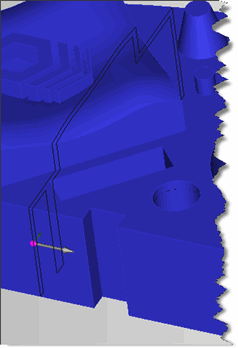
Une fois que vous avez défini le plan de coupe, PC-DMIS trace une flèche grise indiquant le point du plan et la direction du vecteur de la normale de plan de coupe. De plus, PC-DMIS trace une polyligne (ou une ou plusieurs lignes connectées) sur le modèle CAO. Cela représente l'intersection du plan (appelé « plan de coupe ») avec les surfaces dans tout le modèle CAO. Plusieurs coupes de section sont tracées en polylignes de couleurs différentes pour montrer quand de très petits écarts de surface sont présents. Comme vous n'avez pas encore défini les points de départ et d'arrivée, des pointillés rouge et magenta, représentant respectivement les points de départ et d'arrivée, apparaissent sur le modèle CAO à l'emplacement du point du plan :
Exemple de point du plan (indiqué par la flèche grise) et de plan de coupe (indiqué par les lignes noires) tracés en haut du modèle CAO
Si le plan coupe le modèle en plus d'un endroit, PC-DMIS trace toutes les intersections.
Une fois le point du plan de coupe défini, vous pouvez éventuellement spécifier le vecteur de la normale du plan de coupe. Par défaut, ce vecteur est (1,0,0). Vous pouvez le modifier en sélectionnant une option dans la zone Sélection du vecteur du plan. Ceci déplace le vecteur perpendiculaire le long d'un des axes sélectionné. Vous pouvez aussi définir votre propre vecteur personnalisé.
Étape 2 : définir les points de départ et d'arrivée le long de la coupe de section
Après avoir défini le plan de coupe, vous devez définir un point de départ et d'arrivée le long de la coupe de section. Pour ce faire, utilisez n'importe quelle combinaison de ces différentes méthodes, selon vos préférences :
Méthode 1 : Cliquer sur la CAO
Choisissez l'option Sélectionner le point de départ, puis cliquez sur un point sur l'une des lignes noires constituant la coupe de section. Ceci définit la distance depuis le Point du plan le long de la coupe de section et place cette distance dans la case Longueur de l'arc de départ. PC-DMIS place les valeurs XYZ pour le point sélectionné dans la zone Point de départ.
Choisissez l'option Sélectionnez point d'arrivée, puis cliquez sur un autre point sur la même coupe de section. Ceci définit la longueur de l'arc entre les points de départ et d'arrivée. PC-DMIS place les valeurs XYZ pour le point sélectionné dans la zone Point d'arrivée.
Méthode 2 : Entrer les valeurs d'arc
Définissez le point de départ en spécifiant la distance depuis le Point du plan en entrant la valeur dans la case Longueur de l'arc de départ.
Définissez le point d'arrivée en spécifiant la longueur de l'arc. Faites ceci en entrant la valeur dans la case Longueur d'axe.
Méthode 3 : Entrer les valeurs XYZ
Pour définir les points de départ et d'arrivée, entrez la valeur XYZ dans les zones Point de départ et Point d'arrivée.
Les points de départ et d'arrivée doivent être sur la même coupe de section. Par exemple, si un écart entre deux surfaces coupe votre coupe de section en plusieurs endroits, les points de départ et d'arrivée doivent être définis sur une seule coupe. Si vous essayez de sélectionner les points de départ et d'arrivée à travers différentes coupes de section, le premier point sélectionné est supprimé et vous devez le sélectionner à nouveau.
Un point rouge apparaît sur le modèle CAO pour symboliser le point de départ ; un point magenta correspond quant à lui au point de fin. Par ailleurs, PC-DMIS trace des flèches vertes le long de la coupe pour montrer à quel endroit seront créés les points de la coupe de section. Si la surface est courbe, PC-DMIS trace plusieurs flèches. Si la surface est plate, PC-DMIS trace uniquement ces flèches vertes aux points de départ et de fin (car la zone Densité de point a par défaut l'option Densité minimum sélectionnée).
Vous pouvez modifier les options dans la zone Densité de point pour contrôler le nombre de points entre les points de départ et de fin :
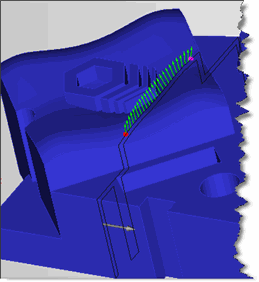
Exemple de coupe de section affichant 25 points à égale distance les uns des autres entre le point de départ (point rouge) et le point d'arrivée (point magenta)
Étape 3 : Définir et créer la sortie
Sélectionnez le format de sortie désiré dans la zone Sortie. La sortie peut être dans des points individuels de vecteur automatique ou un scanning linéaire ouvert contenant les points.
Modifiez tous les autres contrôles, selon les besoins. Ceux-ci vous permettent de personnaliser les paramètres affectant le plan, les points de départ et d'arrivée, l'espacement des points et le type d'élément créé.
Cliquez sur le bouton Créer pour créer les éléments ou le scanning de sortie.
PC-DMIS crée l'élément ou les éléments spécifiés dans la routine de mesure.
Détermination de la direction des perpendiculaires le long de la coupe de section
Les flèches vertes représentent les vecteurs de surface perpendiculaires aux points. L'algorithme de coupe de section est conçu pour que les vecteurs de normale de surface le long de la coupe de section ne s'inversent pas quand ils passent à travers plusieurs surfaces. Cependant, ces vecteurs peuvent tous être dirigés dans la mauvaise direction (dans la pièce). Si ces flèches pointent dans la mauvaise direction, cliquez sur le bouton Inverser vecteurs pour les corriger.
Correction d'écarts entre des surfaces
En raison de petits écarts entre les surfaces, la coupe de section finit parfois avant d'avoir fait tout le tour de la pièce. La résolution CAO est en effet inférieure à la distance de l'écart. Tant que l'écart entre les surfaces est supérieur à la résolution CAO, il interrompt la coupe de section. Pour identifier des écarts, des coupes de section distinctes sont tracées dans diverses couleurs. Pour corriger ce problème, augmentez la résolution CAO via la boîte de dialogue Tolérances CAO.
Pour ce faire :
Sélectionnez Modifier | Fenêtre d'affichage graphique | Tolérances CAO pour ouvrir la boîte de dialogue Tolérances CAO.
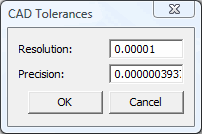
Boîte de dialogue Tolérances CAO
Prenez comme résolution une valeur supérieure à la distance d'écart. Il faut peut-être faire plusieurs essais avant de trouver une valeur de résolution suffisamment grande. Pour plus d'informations, voir « Changement des tolérances CAO » au chapitre « Modification de l'affichage CAO » de la documentation PC-DMIS Core.
Cliquez sur OK.
Créez à nouveau la coupe de section.
La coupe de section saute à présent l'écart.