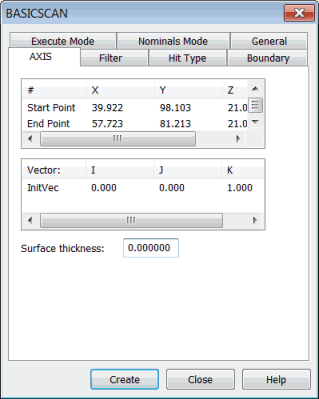
L'option de menu Insérer | Scanning | Axe vous permet de scanner une droite. L'onglet AXE dans la boîte de dialogue SCANNING DE BASE s'ouvre :
Boîte de dialogue SCANNING DE BASE - Onglet Axe
Cet onglet se base sur le point de départ et le point de fin de la droite et permet d'exécuter le scanning.
La méthode Axe :
Permet d'utiliser l'option DISTANCE dans l'onglet Filtre.
Permet d'utiliser le type VECTEUR dans l'onglet Type de palpage.
N'a pas besoin d'une condition de limite définie dans l'onglet Limite.
Les paramètres qui contrôlent l'exécution du scanning sont :
Point de départ : il s'agit du point à partir duquel commence l'exécution du scanning.
Point de fin : il s'agit du point auquel s'arrête l'exécution.
Vous pouvez saisir ces points directement au clavier ou les obtenir de la machine ou de la CAO.
Définition d'un scanning d'axe de base
Vous pouvez définir un scanning d'axe de base de l'une des façons suivantes :
Saisissez directement les valeurs. Voir « Scanning de base d'axe - Méthode de saisie de valeurs ».
Mesurez physiquement les points sur la pièce. Voir « Scanning d'axe de base - Méthode de point mesuré ».
Cliquez sur des points pour définir l'axe dans le modèle CAO dans la fenêtre d'affichage graphique. Voir « Scanning de base d'axe - Méthode de données de surface » ou « Scanning de base d'axe - Méthode de données de quadrillage ».
Une fois le scanning créé, PC-DMIS l'insère dans la fenêtre de modification. Ci-après un exemple de ligne de commande pour un scanning d'axe de base dans la fenêtre de modification :
SCN3 =BASICSCAN/AXIS,NUMBER OF HITS=10,SHOW HITS=NO,SHOWALLPARAMS=YES
    <75.149,90.467,0>,<78.2,62.832,0>
    InitVec=0,0,1,THICKNESS=0,PROBECOMP=YES,AVOIDANCE MOVE=NO,DISTANCE=0
    FILTER/DISTANCE,2.54
    EXEC MODE=FEATURE,USEHSSDAT=YES,USEDELAYPNTS=NO
    BOUNDARY/
    HITTYPE/VECTOR
    NOMS MODE=FINDNOMS,10
    ENDSCAN
Rubriques associées :
Exécution de scannings de base
Scanning de base d'axe - Méthode de saisie de valeurs
Scanning de base d'axe - Méthode de point mesuré