Étape 24 : Meilleures pratiques
Cette dernière rubrique du tutoriel abord certaines meilleures pratiques recommandées.
Eléments auto
Si vous comptez travailler avec des éléments automatiques, il est préférable d'activer certaines options pour chaque type d'élément que vous utiliserez dans votre routine.
Sélectionnez Insérer | Élément | Auto et choisissez un type d'élément pour accéder à sa boîte de dialogue Élément auto.
Dans la zone Propriétés mesures, activez ces options :
 Mouvements circulaires - Rend les lignes de parcours plus circulaires autour d'éléments circulaires.
 Poignet auto - Choisit automatiquement le meilleur angle de palpage pour votre élément.
 Détection vide - PC-DMIS détecte les palpages pris dans un espace vide et les replace.
Une fois terminé, cliquez sur Fermer pour fermer la boîte de dialogue Élément auto. La prochaine fois que vous créez cet élément, PC-DMIS appliquera ces changements.
Pour voir les meilleures pratiques d'élément automatique en action, procédez comme suit :
Activez les options ci-dessus pour un cylindre automatique.
Vérifiez que les surfaces ne sont pas sélectionnées.
Appuyez sur Maj et cliquez sur le cylindre interne de la surface inclinée sur la face supérieure.
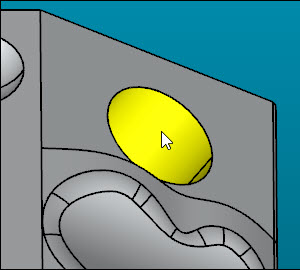
Le palpeur animé dans la fenêtre d'affichage graphique se place dans le cylindre. Le logiciel affiche la boîte de dialogue Poignet auto pour sélectionner le meilleur angle :
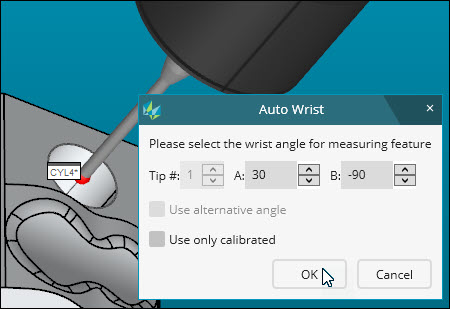
Cliquez sur OK pour ajouter CYL4 dans la routine et fermer la boîte de dialogue Poignet auto.
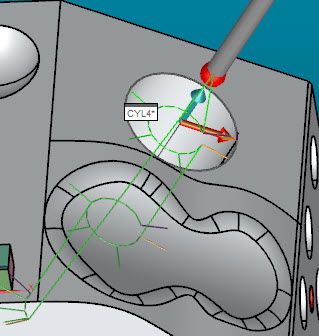
Dans la fenêtre de modification, sélectionnez l'élément CYL4 et appuyez sur F9. Vous pouvez voir que les lignes de parcours entre les palpages prennent une courbe et non une ligne droite :
Points de déplacement
Pour terminer une routine de mesure, utilisez des commandes MOVE/POINT à la fin de la routine afin de déplacer le palpeur vers un endroit sûr pour les routines ou mesures ultérieures.
Félicitations ! Vous venez de terminer ce didacticiel.