Étape 9 : Créer un alignement
Cette procédure établit l'origine du système de coordonnées et définit les axes X, Y et Z. Pour des informations sur les alignements, voir le chapitre « Création et utilisation d'alignements » de la documentation PC-DMIS Core.
Au cours de ce processus, observez le symbole de trièdre dans la fenêtre d'affichage graphique. À la première ouverture de la boîte de dialogue Utilitaires d'alignement, il commence à se déplacer lentement.
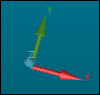
Il indique que vous n'avez pas fini l'alignement et qu'il existe encore des degrés de liberté à résoudre.
Sélectionnez Insérer | Alignement | Nouveau pour ouvrir la boîte de dialogue Utilitaires d'alignement.
Au cours de ce processus, vérifiez que la case Auto reste cochée. Les axes sont ainsi déplacés en fonction du type d'élément et de son orientation.
Dans la boîte de dialogue, dans la liste d'éléments, sélectionnez l'ID du plan (PLN1).
Cliquez sur le bouton Niveau pour établir l'orientation de l'axe perpendiculaire au plan de travail utilisé.
Sélectionnez à nouveau l'ID du plan (PLN1).
Cliquez sur le bouton Origine. Cette action provoque la translation (ou déplacement) de l'origine de la pièce jusqu'à une position bien précise (dans le cas présent, sur le plan).
Sélectionnez l'ID de droite (LIN1).
Vérifiez que Rotat vers est défini à XPLUS.
Vérifiez que Autour est défini à ZPLUS.
Cliquez sur le bouton Rotation. Cette action provoque la rotation de l'axe défini du plan de travail jusqu'à l'élément. PC-DMIS fait pivoter l'axe défini autour du barycentre utilisé comme origine.
Sélectionnez l'ID de cercle (CIR1).
Cliquez sur le bouton Origine. Cette action positionne l'origine au centre du cercle, tout en la maintenant au niveau du plan. Vous voyez que le trièdre se déplace dans les vues Z+ et Y- et s'arrête. Ceci indique la position du nouvel alignement.
À ce stade, la boîte de dialogue Utilitaires d'alignement et la fenêtre d'affichage graphique doivent ressembler à ce qui suit :
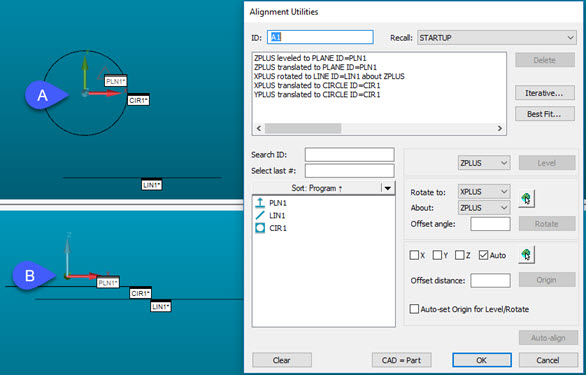
À gauche - Fenêtre d'affichage graphique avec le trièdre dans A) vue Z+ et B) vue Y-
À droite - Boîte de dialogue Utilitaires d'alignement avec l'alignement courant
Au terme des étapes ci-dessus, cliquez sur OK pour insérer l'alignement dans la fenêtre de modification :
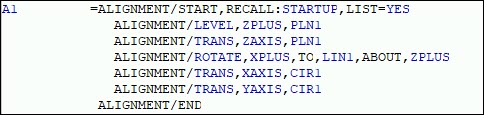
Fenêtre de modification avec le nouvel alignement
Une commande d'alignement définit l'alignement pour les commande d'élément en dessous de lui dans la fenêtre de modification.
Si votre curseur se trouve sur ou sous l'alignement A1, dans la barre d'outils Réglages, la liste Alignements montre A1 comme nom de l'alignement.
Vous pouvez aussi utiliser le bouton Alignement 321 ( ) dans la barre d'outils Assistants pour accéder à l'assistant d'alignement 3-2-1 de PC-DMIS.
Passez à l'étape suivant : « Définir les préférences »