
Vous devez d'abord sélectionner un plan. Pour ce faire, vous devez prendre trois palpages ou plus sur la surface supérieure du modèle CAO. Cet exemple utilise trois palpages.
Les bases fléchées rouges montrent trois emplacements de palpage sur la surface de la pièce
Avant de réaliser des palpages, vérifiez que PC-CMIS est en mode programme. Pour ce faire, dans la barre d'outils Modes graphiques, cliquez sur le bouton Mode programme ( ).
).
Dans la fenêtre d'affichage graphique, dans la vue du haut, cliquez sur la surface supérieure de la pièce pour enregistrer un palpage. Il s'agit du premier palpage.
Effectuez au moins trois palpages sur la surface supérieure, comme dans l'image ci-dessus.
Les palpages doivent former une zone ou un triangle imaginaire.
Les palpages doivent être bien distribués.
Lors de palpages, PC-DMIS les stocke dans une mémoire tampon dédiée. Si vous prenez un palpage incorrect, appuyez sur Alt + - (moins) pour le supprimer du tampon. Vous pouvez ensuite le prendre à nouveau.
Après le dernier palpage, appuyez sur la touche Fin pour créer un plan à partir des palpages.
PC-DMIS affiche un ID d'élément (PLN1) et un triangle dans la fenêtre d'affichage graphique. Le triangle indique votre plan mesuré.
Les images ci-dessous et d'autres pour divers éléments d'alignement ne présentent délibérément pas le modèle CAO. De cette façon, vous pouvez facilement voir ce que PC-DMIS insère dans la fenêtre d'affichage graphique quand vous créez ces éléments.
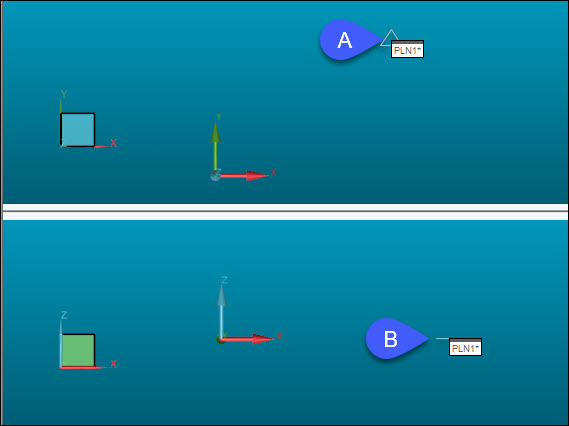
A - Plan dans la vue Z+
B - Plan dans la vue Y-
PC-DMIS insère également une commande FEAT/PLANE dans la fenêtre de modification.