Étape 12 : Sélectionner d'autres éléments
À part prendre des palpages à l'aide de votre palpeur pour mesurer des éléments, vous pouvez employer la fonctionnalité QuickFeature afin d'ajouter des éléments à votre routine de mesure. La fonctionnalité QuickFeature facilite l'ajout d'éléments si vous avez un modèle CAO pour la pièce.
Face supérieure - Ajouter un modèle de trou de boulon de huit cercles (CIR2 - CIR9)
Ce processus ajoute huit autres cercles dans la routine de mesure à partir d'un modèle de trou de boulon.
Dans la barre d'outils Modes graphiques, choisissez Mode translation ( ).
).
Dans votre modèle graphique, cliquez sur la face supérieure pour la sélectionner (1). Elle passe en surbrillance bleu clair.
Maintenez la touche Maj enfoncée et placez le curseur sur un petit élément circulaire. Ce tutoriel utilise le cercle le plus proche de l'arête du bas de la surface supérieure. Tous les éléments circulaires de ce diamètre sur cette surface sont alors mis en surbrillance (2).
Une fois tous ces cercles en surbrillance jaune, cliquez sur l'élément pour créer les éléments circulaires en surbrillance (3).
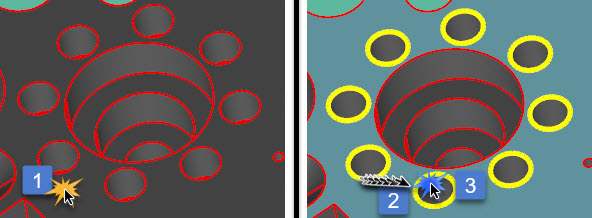
PC-DMIS insère les huit cercles (CIR2 à CIR9) dans la fenêtre de modification.
- Dans le widget de stratégie de mesure (s'il en apparaît un), cliquez sur le bouton Appliquer tout afin d'accepter les éléments :

Face supérieure - Ajouter deux grands cylindres internes imbriqués (CYL1 et CYL2)
Ce processus ajoute deux cylindres internes imbriqués l'un dans l'autre dans la routine de mesure.
Cliquez à nouveau sur la surface supérieure pour la désélectionner.
Maintenez la touche Maj enfoncée et placez le curseur sur la surface interne du plus grand cylindre. Vous devez éventuellement faire un zoom avant de la pièce pour sélectionner le cylindre :
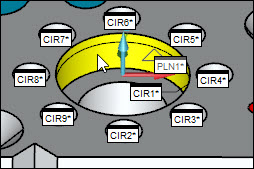
Une fois le cylindre en surbrillance jaune, cliquez dessus pour créer l'élément. PC-DMIS insère CYL1 dans la fenêtre de modification.
Dans le widget de stratégie de mesure, cliquez sur Appliquer ( ) pour accepter l'élément.
Utilisez la fonctionnalité QuickFeature et répétez les étapes ci-dessus pour le plus petit cylindre imbriqué :
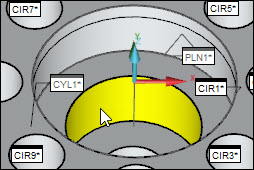
PC-DMIS insère CYL2 dans la fenêtre de modification.
Face avant - Ajouter le cylindre externe (CYL3)
Ce processus ajoute le cylindre externe sur la face avant dans la routine de mesure.
Maintenez la touche Maj enfoncée et placez le curseur sur la surface extérieure du cylindre externe sur la face avant.
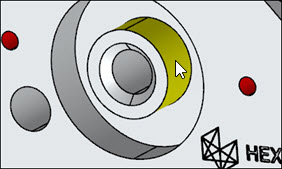
Une fois le pointeur met le cylindre en surbrillance jaune, cliquez dessus pour créer l'élément. PC-DMIS insère CYL3 dans la fenêtre de modification.
Dans le widget de stratégie de mesure, cliquez sur Appliquer () pour accepter l'élément.
Face avant - Ajouter le cylindre interne (CYL3) (CYL4)
Ce processus ajoute le cylindre interne sur la face avant dans la routine de mesure.
Sur la face avant, recherchez le cylindre interne directement en dessous et perpendiculaire au trou sur la face supérieure.
Maintenez la touche Maj enfoncée et placez le curseur sur la surface interne du cylindre.
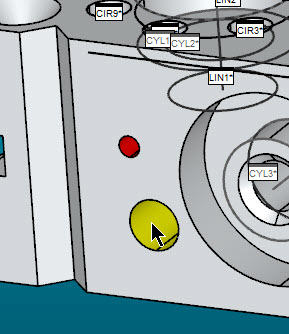
Une fois le pointeur met le cylindre en surbrillance jaune, cliquez dessus pour créer l'élément. PC-DMIS insère CYL4 dans la fenêtre de modification.
Dans le widget de stratégie de mesure, cliquez sur Appliquer () pour accepter l'élément.
Pour plus d'informations sur la fonctionnalité QuickFeature, voir la rubrique « Création d'éléments rapides » au chapitre « Création d'éléments automatiques » dans la documentation PC-DMIS Core.
Passez à l'étape suivante : « Construire de nouveaux éléments à partir d'éléments existants »
Rubriques connexes :
Création d'un cercle mesuré
Création d'un cône mesuré