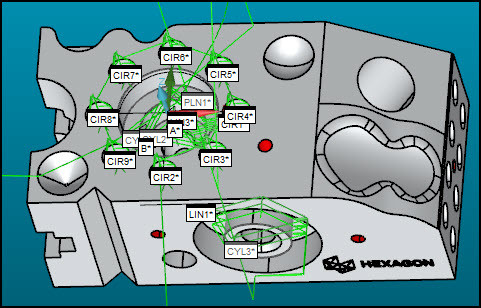
Il est toujours conseillé de tester les éventuelles collisions quand vous êtes sur le point d'exécuter des commandes en mode CND. Vous évitez ainsi tout endommagement matériel.
Cette étape du tutoriel active les lignes de parcours pour vous permettre de voir le chemin suivi par le palpeur et tester ainsi toute collision avant l'exécution de la routine et la mesure de la pièce à l'aide de votre matériel.
Sélectionnez Opération | Fenêtre d'affichage graphique | Détection de collisions afin d'ouvrir la boîte de dialogue Détection de collisions. PC-DMIS montre aussi des lignes de parcours vertes dans la fenêtre d'affichage graphique. Ces lignes illustrent le parcours du palpeur pendant l'exécution.
Dans la boîte de dialogue Détection de collisions, activez Arrêt sur collision ( ).
).
Pour chaque palpage manuel pour vos éléments d'alignement, cliquez sur Continuer ( ) afin de simuler les palpages effectués sur ces éléments.
Après votre dernier palpage manuel, le mode CND s'active et le palpeur suit dans la fenêtre d'affichage graphique les lignes de parcours. La boîte de dialogue Liste collisions montre les collisions. Les lignes de parcours avec des collisions apparaissent en rouge. Si un élément devient rouge, accédez à la boîte de dialogue Liste collisions et résolvez la collision (voir les sous-rubriques ci-dessous). Si vous ne voyez pas de liste de collisions, elle peut se trouver derrière la boîte de dialogue Détection de collisions.
Des collisions peuvent se produire à cause de l'emplacement du palpeur avant le début d'exécution d'une routine. Par exemple, un palpage manuel final sur un élément manuel ou la dernière mesure lors d'une exécution antérieure peuvent placer le palpeur à une position provoquant plus tard une collision.
Observez toujours où se trouve le palpeur avant de commencer à exécuter quelque chose en mode CND et pensez à le déplacer à un endroit sûr avant le début d'une nouvelle exécution.
Si la boîte de dialogue Liste collisions affiche « Palpage de base », vous pouvez ignorer cette collision. Dans ce tutoriel, il s'agit de palpages manuels et vous déplacez manuellement le palpeur à ces emplacements.
Résolution de collisions entre des éléments
Pour résoudre des collisions entre des éléments, vous pouvez ajouter des commandes MOVE/POINT ou MOVE/CLEARPLANE dans la fenêtre de modification afin d'entraîner un déplacement à un point ou un plan spécifique. Vous pouvez aussi ajouter des commandes MOVE/POINT sur les lignes de parcours entre des éléments. Pour plus d'informations, voir « Déplacement des lignes de parcours » au chapitre « Modification de l'affichage CAO » de la documentation PC-DMIS Core.
Résolution de collisions dans un élément
Pour résoudre des collisions pour des palpages à l'intérieur d'un élément, vous devez éventuellement modifier certains réglages. Par exemple, les cylindres automatiques dans ce tutoriel (CYL1, CYL2, CYL3 et CYL4) ont des valeurs Profondeur ou Fin décalage pouvant entraîner le contact du palpeur avec le matériau près du bas ou de l'extrémité du cylindre.
Dans ce cas, appuyez sur F9 pour chaque élément concerné et modifiez les valeurs Profondeur ou Fin décalage. Pour plus d'informations, voir « Ajuster les valeurs d'éléments ».
Passez à l'étape suivante : « Ajuster les valeurs d'éléments »