Vous pouvez aussi accéder à la boîte de dialogue Température depuis la barre d'outils QuickMeasure. Cliquez sur la flèche déroulante Gabarit, puis sur le bouton Température  .
.
Vous pouvez créer une commande de gabarit de température qui lit la température des échelles X, Y et Z et de la pièce sans lancer la compensation de température.
Commande de gabarit de température
La commande de gabarit de température lit la température des échelles X, Y et Z et de la pièce.
Pour créer une commande de gabarit de température :
Sélectionnez Insérer | Gabarit | Température pour ouvrir la boîte de dialogue Température.
Vous pouvez aussi accéder à la boîte de dialogue Température depuis la barre d'outils QuickMeasure. Cliquez sur la flèche déroulante Gabarit, puis sur le bouton Température .
Renseignez les onglets Propriétés et Génération de rapports.
Utilisez l'onglet Propriétés pour définir l'ID, les numéros de capteurs et autres paramètres.

Onglet Propriétés - Boîte de dialogue Température
Zone ID - Entrez l'ID de la commande de gabarit de température.
Option Capteur de pièce - En général, une machine est équipée d'un seul capteur de température de pièce. Ce capteur apparaît comme Par défaut. Vous ne pouvez pas annuler la sélection de ce capteur. Si votre machine est équipée de plusieurs capteurs, ils apparaissent dans cette zone. Par exemple :
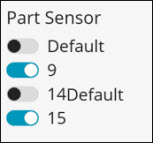
Zone Capteur de pièce
Sélectionnez le ou les capteurs connectés à la pièce en cours de mesure. Vérifiez que vous sélectionnez le numéro correct. Si vous sélectionnez plusieurs capteurs, PC-DMIS prend la moyenne des deux valeurs mesurées.
Zone Unités de température - Les zones Échelle X, Échelle Y, Échelle Z et Pièce montre les températures actuelles telles que mesurées. Ces valeurs ne sont pas modifiables. Les unités de température et le numéro de capteur par défaut sont comme sélectionnés dans Modifier | Préférences | Configuration de la compensation de température.
Afficher dans dimension/Masquer dans dimension - Ce bouton affiche ( ) ou masque (
 ) les unités de température dans la commande. Vous devez afficher au moins une unité ou axe de température.
Bouton OK - Pour enregistrer vos réglages et insérer la commande de gabarit de température dans la fenêtre de modification, cliquez sur OK.
Bouton Annuler - Pour fermer la boîte de dialogue sans appliquer les changements, cliquez sur Annuler.
Utilisez l'onglet Génération de rapports pour définir les tolérances et le type de sortie de rapport.

Onglet Génération de rapports - Boîte de dialogue Température
Zone Tolérances :
Zone Plus - Entrez la tolérance positive. Vous pouvez changer la tolérance positive pour chaque axe et/ou pièce.
Zone Moins Entrez la tolérance négative.
Zone Nominal - Entrez la valeur nominale. La température nominale par défaut est de 20°C.
Les mêmes valeurs nominales et de tolérance s'appliquent aux températures d'échelles et de pièces.
Si besoin est, vous pouvez changer la température nominale et les tolérances pour chaque axe et/ou pièce dans la fenêtre de modification.
Zone Rapport et statistiques - Dans la liste, choisissez comment envoyer la sortie de la commande quand elle est exécutée :
STATS - Envoie la sortie à un fichier de statistiques.
RAPPORT - Envoie la sortie à un rapport d'inspection.
LES DEUX – Envoie la sortie à un rapport d'inspection et à un fichier de statistiques.
AUCUNE – N'envoie pas la sortie.
Fenêtre de modification
La fenêtre de modification montre la commande en tant que dimension.
Elle apparaît en mode résumé comme illustré ci-dessous :

Mode Résumé
Elle apparaît en mode commande comme illustré ci-dessous :

Mode commande
La commande apparaît selon l'instruction de format dans votre routine de mesure.
Si le contrôleur est équipé d'un seul capteur de température de pièce, la zone PART SENSOR NUM est visible dans la fenêtre de modification. Si votre contrôleur est équipé de plusieurs capteurs de pièce et que vous avez sélectionné un numéro de capteur de pièce dans la zone Capteur de pièce de la boîte de dialogue Température, ce numéro apparaît aussi dans la fenêtre de modification.
Expressions
La commande de gabarit de température prend en charge des expressions, comme dans cet exemple :
ASSIGN/V1=READTEMP1.M.Meas
Pour créer une expression :
Presser F2 sur l'instruction ASSIGN dans la fenêtre de modification pour ouvrir la boîte de dialogue Générateur d'expressions.
Dans la liste Type d'élément d'expression, sélectionnez « Température ». Toutes les commandes de gabarit de température se trouvant dans la routine de mesure apparaissent dans la liste ID.
Dans la liste Extension, sélectionnez la température de X, Y, Z ou M (pièce). Sélectionnez-les comme requis pour construire une expression appropriée.
Dans la liste Seconde Extension, sélectionnez le type de valeur que vous voulez stocker, tel que déviation, maximum, mesuré, etc.
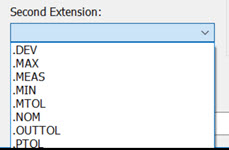
Pour des détails sur les expressions, voir « Utilisation d'expressions et de variables ». Pour des détails sur la boîte de dialogue Construction d'expressions, voir « Création d'expressions via le constructeur d'expressions ».
Cotation de la compensation de température
La commande de compensation de température peut indiquer la température de l'échelle et de la pièce employées pour la compensation. Pour des détails, voir « Cotation de la compensation de température ».
Mode hors ligne et MMT non Hexagon
Les températures ne peuvent pas être lues en mode hors ligne. Dans ce mode, la valeur mesurée est apparaît donc comme 20°C.
De la même façon, la température apparaît comme 20°C si le contrôleur de la machine à laquelle vous êtes connecté ne prend pas en charge la définition et la lecture du capteur de température.