
Le bouton Avertissements, sur l'onglet Général de la boîte de dialogue Options de configuration (Modifier | Préférences | Configurer) affiche la boîte de dialogue Options d'affichage des avertissements.,
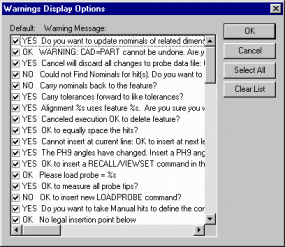
Boîte de dialogue Options d'affichage d'avertissements
Vous pouvez utiliser cette boîte de dialogue pour commander à PC-DMIS d'afficher à nouveau des avertissements déjà retirés et de changer les actions par défaut des messages d'avertissement désactivés. Par défaut, cette boîte de dialogue est vide. Quand un message d'avertissement apparaît, PC-DMIS vous permet d'empêcher qu'il s'affiche à nouveau. Si vous décidez de ne pas recevoir l'avertissement, celui-ci finit dans cette boîte de dialogue.
Si vous avez besoin d'informations sur des avertissements précis, consultez la rubrique « Warn(Option) », à la section Options de la documentation de l'éditeur de réglages PC-DMIS.
Les messages d'avertissement apparaissent seulement dans cette interface dans la boîte de dialogue Options d'affichage d'avertissements une fois qu'ils sont désactivés. Si aucun avertissement n'a été désactivé, la boîte de dialogue reste vide.
Pour recevoir à nouveau un message d'avertissement :
Accédez à la boîte de dialogue Options d'affichage d'avertissements. Il présente tous les avertissements que vous avez désactivés.
Sélectionnez l'avertissement et décochez sa case.
Cliquez sur OK pour supprimer l'avertissement. PC-DMIS commence à afficher à nouveau ce message d'avertissement.
Le bouton Effacer la liste décoche toutes les cases des éléments, ce qui repasse PC-DMIS en mode par défaut d'affichage de tous les messages d'avertissement.
Pour modifier l'action par défaut pour un message d'avertissement :
Assurez-vous de bien cocher la case Ne plus me demander quand l'avertissement apparaît. Dans ce cas, il se place dans la boîte de dialogue Options d'affichage d'avertissements.
Accédez à la boîte de dialogue Options d'affichage d'avertissements. Il présente tous les avertissements désactivés.
Cliquez deux fois sur le message d'avertissement dont vous souhaitez modifier l'action par défaut. PC-DMIS affiche l'avertissement pour vous permettre de sélectionner la nouvelle action par défaut.
Sélectionnez la nouvelle action par défaut pour actualiser la liste avec la nouvelle action.
Cliquez sur OK pour enregistrer votre choix.