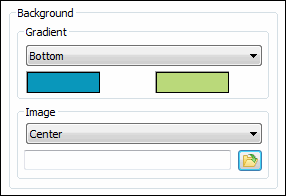
Cette zone s'applique à l'onglet Couleurs de la boîte de dialogue Configuration CAO et graphique (Modifier | Fenêtre d'affichage graphique | Couleur d'écran).
La zone Arrière-plan vous permet de modifier la couleur de fond de l'écran ou de définir une image comme arrière-plan. PC-DMIS utilise également la couleur ou l'image comme arrière-plan pour toutes les tolérances géométriques visibles dans la fenêtre d'affichage graphique. Suivez les explications dans la rubrique « Changement d'une couleur », pour définir la couleur d'arrière-plan.
Définition de la couleur d'arrière-plan Dégradé
La zone Dégradé vous permet de définir une autre couleur de dégradé d'arrière-plan. Lorsque vous définissez le dégradé avec une valeur autre que Aucun dans la liste, une zone de couleur rectangulaire apparaît. Vous pouvez cliquer dessus pour définir une couleur de dégradé secondaire. Ensuite, lors de la définition de l'arrière-plan de l'écran, PC-DMIS part de l'emplacement de définition (par exemple, le bas) et affiche la couleur de dégradé secondaire, puis passe progressivement de cette couleur à la couleur de dégradé principale pour intégrer les couleurs près de l'autre côté de l'écran.
Par exemple, un réglage de dégradé Bas ressemblerait à ce qui suit :
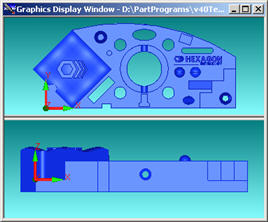
Exemple de couleurs de dégradés
Les éléments disponibles dans la liste Dégradé sont :
Aucun - Pas de dégradé secondaire. L'arrière-plan de l'écran est de la couleur principale unie.
Bas - La couleur de dégradé secondaire part du bas de l'écran et passe progressivement à la couleur principale quand elle s'approche du haut.
Droite - La couleur de dégradé secondaire part du côté droit de l'écran et passe progressivement à la couleur principale quand elle s'approche du côté gauche.
En haut à gauche - La couleur de dégradé secondaire part d'en haut à gauche de l'écran et passe progressivement à la couleur principale quand elle arrive en bas à droite.
En haut à droite - La couleur de dégradé secondaire part d'en haut à droite de l'écran et passe progressivement à la couleur principale quand elle arrive en bas à gauche.
En bas à gauche - La couleur de dégradé secondaire part d'en bas à gauche de l'écran et passe progressivement à la couleur principale quand elle arrive en haut à droite.
En bas à droite - La couleur de dégradé secondaire part d'en bas à droite de l'écran et passe progressivement à la couleur principale quand elle arrive en haut à gauche.
Définition d'une image comme arrière-plan
La zone de réglages Image définit une image comme arrière-plan. Pour ce faire, dans la liste déroulante Mode image, définissez l'image à une autre valeur que Aucun. Ceci active la zone de texte Navigation fichier et le bouton Ouvrir fichier . Procédez ensuite de l'une des façons suivantes :
Entrez manuellement le chemin d'accès au fichier image dans la zone de texte Navigation fichier puis cliquez sur OK dans la boîte de dialogue Configuration CAO et graphique.
ou :
Cliquez sur Ouvrir fichier pour afficher la boîte de dialogue Ouvrir, allez jusqu'au fichier image, puis sélectionnez-le. Cliquez sur Ouvrir, dans la boîte de dialogue Ouvrir, puis sur OK, dans la boîte de dialogue Configuration CAO et graphique.
L'image d'arrière-plan est créée en fonction du mode image sélectionné :
Aucun - Aucune image d'arrière-plan ne s'affiche.
Centre - L'image est centrée dans la fenêtre d'affichage graphique et n'est pas mise à l'échelle.
En haut à gauche - L'image est placée en haut à gauche de la fenêtre d'affichage graphique et n'est pas mise à l'échelle.
En haut à droite - L'image est placée en haut à droite de la fenêtre d'affichage graphique et n'est pas mise à l'échelle.
En bas à gauche - L'image est placée en bas à gauche de la fenêtre d'affichage graphique et n'est pas mise à l'échelle.
En bas à droite - L'image est placée en bas à droite de la fenêtre d'affichage graphique et n'est pas mise à l'échelle.
Cadrer - L'image est mise à l'échelle pour tenir dans la fenêtre d'affichage graphique en conservant ses proportions.
Étirer - L'image est mise à l'échelle pour remplir la fenêtre d'affichage graphique, sans conserver ses proportions.
Remplir - L'image est mise à l'échelle pour remplir la fenêtre d'affichage graphique, en conservant ses proportions.
Mosaïque - L'image est affichée à répétition dans la fenêtre d'affichage graphique et n'est pas mise à l'échelle.
Mosaïque en miroir - L'image est affichée à répétition dans la fenêtre d'affichage graphique avec une mise en miroir, une image sur deux. Les images ne sont pas mises à l'échelle.