(Cet élément appartient à la boîte de dialogue Utilitaires de palpeur , accessible par Insérer | Définition matérielle | Palpeur.)
La zone Description de palpeur contient la liste des options de palpeur disponibles dans l'ordre alphabétique et une zone montrant les composants de palpeur.
Zone Description du palpeur
Cette zone vous permet de faire ce qui suit :
Définir le palpeur, les extensions et un ou plusieurs contacts que vous pouvez utiliser dans la routine de mesure.
Créer la liste de vos composants de palpeur favoris.
Ajouter le palpeur et ses composants au panier d'achat de PC-DMIS. Vous pouvez ensuite acheter les éléments depuis le eStore d'Hexagon ou générer une demande d'achat.
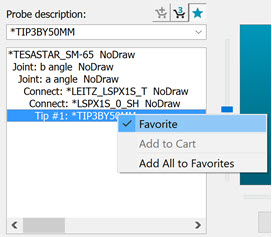
Vous pouvez cliquer avec le bouton droit sur un composant de palpeur pour afficher ces options de menu :
Favori - Cette option ajoute le composant à votre liste de favoris. Pour ajouter un composant à la liste, sélectionnez-le, cliquez avec le bouton droit et sélectionnez Favori. La coche en regard de l'option indique qu'elle se trouve déjà dans la liste. Pour supprimer un composant de la liste, cliquez avec le bouton droit sur le composant ajouté et sélectionnez Favori.
Le fichier FavoriteProbeHardwareComponents.xml enregistre la liste de vos composants de palpeur favoris. L'emplacement du dossier par défaut est :
C:\ProgramData\Hexagon\PC-DMIS\<version>
Où <version> correspond à la version de PC-DMIS.
Pour utiliser la même liste de favoris sur vos autres ordinateurs, vous devez copier le fichier FavoriteProbeHardwareComponents.xml depuis cet ordinateur et remplacer le fichier sur tous les autres.
Ajouter au panier - Cette option ajoute le composant au panier d'achat de PC-DMIS. Elle est uniquement disponible si le composant de palpeur possède un numéro de pièce Hexagon. Elle n'est pas disponible si le composant a déjà été ajouté au panier.
Ajouter tout aux favoris - Cette option ajoute tous les composants du fichier de palpeur sélectionné à votre liste de favoris.
Une fois le composant ajouté à votre liste de favoris, un astérisque (*) apparaît avant le nom du composant.
 Ajouter au panier - Pour ajouter un composant au panier, sélectionnez-le et cliquez sur cette icône. Cette icône est uniquement disponible si le composant de palpeur possède un numéro de pièce Hexagon. Pour un stylet sélectionné ou une extension de la longueur indiquée, plusieurs numéros de pièces peuvent être disponibles dans le catalogue Hexagon. Ces numéros peuvent correspondre à un stylet ou à des extensions dans divers matériaux ou avec des tiges de diamètre différent. PC-DMIS vérifie si des pièces similaires sont disponibles. Si ce n'est pas le cas, PC-DMIS affiche un menu dans lequel sélectionner les pièces requises.

Boîte de dialogue Composants de palpeur similaires
Cochez la case pour sélectionner les pièces requises. Pour ajouter les pièces sélectionnées au panier, cliquez sur Ajouter au panier. Pour augmenter la quantité d'une pièce, cliquez à nouveau sur Ajouter au panier. À chaque clic, la quantité augmente d'une unité. Cliquez sur Annuler pour fermer la boîte de dialogue sans rien ajouter au panier.
En haut à droite de la boîte de dialogue, vous pouvez cliquer sur l'icône afin d'afficher le tableau de légendes et voir la terminologie en matière de matériaux et technique.
Matériau
AL - Aluminium
CE - Céramique
CF - Fibre carbone
DA - Dispal
DC - À revêtement de diamant
DS - Sphère de diamant
R - Rubis
SN - Nitrure de silicium
SS - Acier inoxydable
Technique
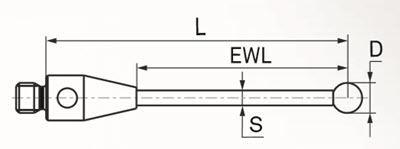
L - Longueur (mm)
D - Diamètre (mm)
D1 - Diamètre des extrémités d'extension (mm)
S - Tige (mm)
SP - Étendue (mm)
EWL - Longueur de travail effective (mm)
 Afficher/modifier le panier - Cette icône montre le nombre de composants dans le panier. Cliquez dessus pour ouvrir la boîte de dialogue Panier d'achat PC-DMIS. Pour des informations sur cette boîte de dialogue, voir « Panier d'achat ».
 Favoris - Cette icône à bascule montre votre liste de favoris ou la liste complète des options de palpeur. Si vous cliquez dessus, la liste contient uniquement les favoris disponibles au point de connexion. Si vous ne cliquez pas dessus, la liste montre toutes les options de palpeur.
Rubriques associées :