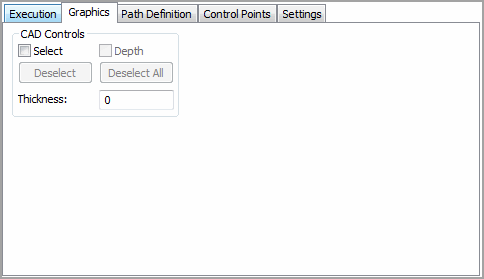
Onglet Graphiques dans une boîte de dialogue Scanning
L'onglet Graphiques dans la boîte de dialogue de scanning (Insérer | Scanning) vous permet d'utiliser le modèle CAO à l'écran pour créer un scanning. Cet onglet contient la zone Contrôles CAO. Cette zone vous permet de spécifier les éléments de cadre de surface/quadrillage CAO qui seront utilisés pour rechercher les valeurs nominales aussi bien que l'épaisseur de la pièce.
Dans certains cas, un scanning peut commencer sur une surface et se poursuivre sur d'autres avant de se terminer. Dans ce cas, PC-DMIS ne sait pas quels éléments CAO utiliser pour trouver les valeurs nominales. Il doit donc étendre sa recherche à toutes les surfaces du modèle CAO. Si le modèle CAO a de nombreuses surfaces, il peut se passer longtemps avant que l'opération RECHERCHE DE VALEURS NOMINALES aboutisse.
L'onglet Graphiques compte ces options :
Case à cocher Sélectionner

Cochez cette case et cliquez sur des surfaces pour définir celles à scanner. L'identification manuelle des surfaces à scanner permet d'accélérer le processus deRECHERCHE DE VALEURS NOMINALES. Une fois sélectionnée, la surface CAO apparaît en surbrillance dans la fenêtre d'affichage graphique. La barre d'état indique le nombre de surfaces sélectionnées. Si vous ne cochez pas la case Sélectionner, PC-DMIS assumera que tous les clics sur la surface sont des points de limite.
Vous devez sélectionner deux arêtes perpendiculaires pour chaque surface à scanner. Si le scanning doit couvrir trois surfaces, six arêtes (représentant les trois surfaces) doivent être sélectionnées dans le bon ordre. Les deux premières arêtes indiquent la première surface. Les troisième et quatrième arêtes désignent la deuxième surface. Les cinquième et sixième arêtes constituent la troisième surface et ainsi de suite.
Bouton Désélectionner

Si vous sélectionnez une surface incorrecte, cliquez dessus une seconde fois. Elle est ainsi désélectionnée. En cliquant plusieurs fois sur le bouton Désélectionner, vous désélectionnez une par une toutes les surfaces en surbrillance. Pour désélectionner simultanément toutes les surfaces en surbrillance, cliquez sur le bouton Désélectionner tout.
Le bouton Désélectionner permet d'effacer un par un les éléments CAO en surbrillance d'un groupe d'éléments CAO que vous avez créés en cochant la case Sélectionner.
Bouton Désélectionner tout

Le bouton Désélectionner Tout permet d'effacer tous les éléments CAO sélectionnés qui sont créés en utilisant la case à cocher Sélectionner.
Case à cocher Profondeur
Cette case à cocher ne s'utilise qu'avec les éléments de courbe. Vous pouvez désigner un élément de courbe CAO particulier comme élément de profondeur.
Pour utiliser la case à cocher Profondeur :
Sélectionnez d'abord tous les autres éléments CAO.
Cochez la case Profondeur .
Sélectionnez un élément CAO.
La courbe de profondeur s'utilise lors des opérations Rechercher val. nom.. Chaque fois que PC-DMIS doit chercher des valeurs nominales à partir d'éléments de courbe, il prend le vecteur de l'élément de profondeur CAO et il le coupe avec le vecteur des autres éléments CAO sélectionnés pour obtenir un plan. Il perce ensuite le plan pour obtenir la valeur nominale correcte. Si plusieurs éléments CAO sont sélectionnés, le point de perçage le plus proche est utilisé comme point nominal. S'agissant de données CAO de quadrillage, PC-DMIS les cherche par paires.
Case à cocher vecteur1

La case à cocher vecteur1 ne s'affiche que lorsque Angle est sélectionné dans la liste Type de palpage et que vous utilisez les données de surface. Elle permet de sélectionner les surfaces CAO utilisées par PC-DMIS pour établir la valeur nominale. Vous pouvez indiquer le groupe de surfaces que PC-DMIS utilise pour rechercher le Vecteur de Surface 1 de palpage d'angle en cochant cette case et en sélectionnant ensuite des surfaces CAO dans la fenêtre d'affichage graphique.
Case à cocher vecteur2

La case à cocher vecteur2 ne s'affiche que lorsque Angle est sélectionné dans la liste Type de palpage et que vous utilisez les données de surface. Elle permet de sélectionner les surfaces CAO utilisées par PC-DMIS pour établir la valeur nominale. Vous pouvez indiquer le groupe de surfaces que PC-DMIS utilise pour rechercher le Vecteur de Surface 2 de palpage d'angle en cochant cette case et en sélectionnant ensuite des surfaces CAO dans la fenêtre d'affichage graphique.
Case Épaisseur

La case Épaisseur permet de préciser l'épaisseur de la pièce. Vous pouvez utiliser des valeurs positives ou négatives. Elle sert essentiellement pour les pièces peu épaisses (plastique ou tôle) dont un seul côté peut être décrit par les données CAO. En effet, l'ingénieur CAO ne dessine qu'un côté des pièces fines et précise ensuite l'épaisseur du matériau. PC-DMIS applique automatiquement l'épaisseur du matériau lors de l'utilisation des données de surface CAO.
Cette nouvelle épaisseur est appliquée le long du vecteur normal de surface quand vous sélectionnez le mode Rechercher val. nom. et PC-DMIS perce les surfaces CAO pour obtenir les valeurs nominales, même dans le cas de palpages d'arêtes.