 ), puis choisissez une ou plusieurs tolérances GD&T à importer de la fenêtre GD&T depuis capture.
PC-DMIS utilise ce widget pour importer les tolérances GD&T d'un dessin à l'aide de la reconnaissance optique de caractères (ROC). Le widget apparaît si vous sélectionnez Mode sélection GD&T (depuis fichiers) (), puis choisissez une ou plusieurs tolérances GD&T à importer de la fenêtre GD&T depuis capture.
Vous pouvez accéder à Mode sélection GD&T (depuis fichier) depuis l'une de ces options :
Menu Fichier | Importer
Il existe souvent plusieurs étapes avec des instructions sur le widget ROC pour une définition de tolérance GD&T donnée. Par exemple, vous devez souvent d'abord sélectionner un ou des éléments de référence dans le modèle CAO, puis le ou les éléments considérés. Ces instructions et vos sélections se font à travers plusieurs étapes.
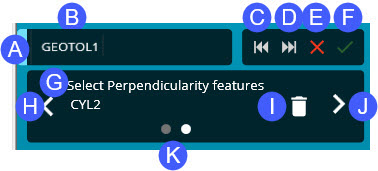
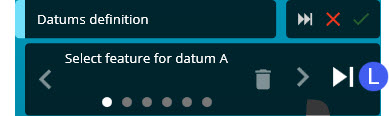
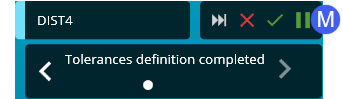
Widget ROC pour la tolérance GD&T mise en évidence
Cette poignée vous permet de faire glisser le widget pour le repositionner.
Élément - Cette zone définit le nom de la tolérance ou de l'étape GD&T.
Retour - Ce bouton apparaît uniquement s'il existe plusieurs tolérances GD&T dans une page .pdf ou une capture de plusieurs tolérances, et que vous en avez ignoré une ou plusieurs à l'aide du bouton Ignorer. Si vous cliquez ensuite sur Retour, le logiciel revient à la tolérance ignorée et la met en évidence dans la fenêtre Aperçu de la sélection.
Ignorer - Ce bouton apparaît avec l'importation d'une page .pdf ou la capture de plusieurs tolérances GD&T. Par défaut, pour chaque tolérance, vous définissez d'abord les références (ou les cibles de référence). Dans ce cas, le bouton ignore la définition actuelle des références (ou de cibles de référence). Quand vous procédez à la définition du reste des tolérances GD&T, ce bouton ignore la tolérance GD&T mise en évidence. Il met ensuite en évidence la tolérance GD&T disponible suivante dans une page .pdf ou une capture. Pour l'importation d'un fichier, s'il n'y a qu'une tolérance GD&T dans une page, le logiciel demande si vous voulez passer à la page suivante. S'il n'y a pas d'autres pages avec des tolérances GD&T, le logiciel demande si vous voulez quitter le processus d'importation GD&T. Pour un fichier importé, si vous devez revenir à un élément ignoré dans une page antérieure, vous devez recommencer l'importation du fichier.
Annuler - Ce bouton annule le processus ROC et ferme le widget ROC et la fenêtre Aperçu de la sélection.
Appliquer - Ce bouton accepté les éléments ou les cibles de référence sélectionnés pour la tolérance GD&T et passe à la partir suivante de l'importation ou à la tolérance suivante.
Cette zone contient les instructions pour l'étape actuelle. Vous devez utiliser des éléments QuickFeature pour sélectionner l'élément indiqué dans la fenêtre d'affichage graphique.
Précédent - Ce bouton recule d'une étape.
Supprimer - Ce bouton supprime l'élément sélectionné de l'étape actuelle.
Suivant - Ce bouton accepte la sélection pour l'étape et passe à l'étape suivante dans la définition. Le logiciel active ce bouton quand vous définissez le nombre minimum d'éléments. La référence temporaire dans la fenêtre d'affichage graphique est mise à jour quand vous progressez dans la définition :
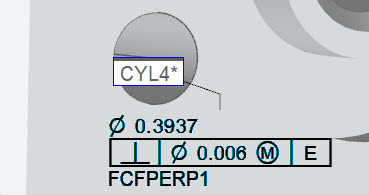
Référence temporaire
Ces points montrent le nombre d'étapes pour définir une ou plusieurs références ou une seule tolérance GD&T. Le point blanc signale l'étape en cours.
Ignorer la définition d'élément en cours - Ignore la définition de référence en cours.
Interrompre / Reprendre - Le bouton Interrompre ( ) est uniquement visible si vous traitez ces types de références :
Cibles de référence
Dimensions de distance linéaires
Dimensions de distance d'angle
Le processus de définition de ces éléments peut s'avérer complexe. Vous devez éventuellement travailler avec des alignements, des éléments construits ou effectuer d'autres tâches dans PC-DMIS. Le bouton Interrompre est utile pour interrompre le processus d'importation et profiter ainsi d'un accès quasiment complet à PC-DMIS afin de finaliser la définition de la référence.
Pour les cibles de référence, le logiciel active ce bouton quand vous avez défini tous les points des diverses cibles de référence et que le widget affiche le message « Définition des cibles de référence terminée ».
Pour les dimensions de distance, il apparaît quand vous avez défini les deux éléments et que le widget affiche le message « Définition des tolérances terminée ».
Quand vous avez renseigné la définition de la référence, vous pouvez cliquer sur Reprendre ( ) pour poursuivre le processus d'importation.