
L'icône de l'objet Label insère un objet Label dans votre modèle de rapport ou votre rapport personnalisé. Les objets Label servent à afficher des données dans votre rapport. Le comportement de l'objet Label change en fonction du contexte dans lequel il est utilisé. Si vous utilisez l'objet Label dans l'éditeur de modèles de rapport, son fonctionnement n'est pas le même que dans l'éditeur de rapports personnalisés.
Cliquez sur l'objet et faites-le glisser vers l'éditeur de modèles de rapport pour l'ajouter. Lorsque vous relâchez le bouton de la souris, l'objet Label inséré ressemble à ce qui suit :
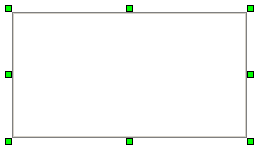
Exemple d'objet Label
Un objet Label fonctionne comme un objet TextReportObject ou CadReportObject : il ne contient aucune données réelles et agit simplement comme un repère pour un modèle d'étiquette. Le modèle d'étiquette contrôle en fait les données extraites à partir de l'exécution de la routine de mesure. Si vous ne déterminez pas ce que l'objet Label affichera, il n'apparaît pas dans le rapport.
Attribuer un modèle d'étiquette
Pour que l'objet Label affiche quelque chose, vous devez lui attribuer un modèle d'étiquette. Suivez la procédure suivante :
Cliquez dessus avec le bouton droit. La boîte de dialogue Propriétés s'ouvre.
Cliquez sur Rules dans la propriétés Rules Tree. La boîte de dialogue Éditeur de l'arborescence de règles s'ouvre.
Dans la boîte de dialogue Arborescence de règles, sélectionnez un élément de l'une des listes déroulantes.
Cliquez sur Ajouter pour ajouter une règle utilisant cet élément. La boîte de dialogue Modifier règle s'affiche.
Sélectionnez l'option Utiliser modèle étiquette pour rapport.
Cliquez sur le bouton de parcours  et choisissez un fichier de modèle d'étiquette (extension .lbl).
Cliquez sur OK pour fermer la boîte de dialogue Modifier règle.
Cliquez sur OK pour fermer la boîte de dialogue Éditeur de l'arborescence de règles. L'objet Label inséré affiche désormais une image du modèle d'étiquette défini dans la première règle dans la boîte de dialogue Éditeur de l'arborescence de règles.
Enregistrez et testez votre modèle de rapport. PC-DMIS affiche l'étiquette sélectionnée lorsque la condition indiquée est remplie.
Voir « À propos de l'éditeur de l'arborescence de règles » pour plus d'informations sur la création des règles.
La différence clé entre l'éditeur de modèles de rapport et l'éditeur de rapports personnalisés est que dans ce dernier, les objets Label n'utilisent pas leur propre éditeur de l'arborescence de règles. À la place, l'objet Page contient un éditeur de l'arborescence de règles qui définit le modèle d'étiquette utilisé lorsque diverses commandes et données sont insérées dans l'éditeur de rapports personnalisés.
Le plus souvent, vous créez votre rapport personnalisé en faisant glisser des éléments de la fenêtre de modification en mode résumé vers l'éditeur de rapports personnalisés. Dans ce cas, PC-DMIS utilise les modèles d'étiquette définis dans l'éditeur de l'arborescence de règles de l'objet Page pour la commande insérée.
Si vous insérez un objet Label dans votre rapport personnalisé, PC-DMIS insère un objet Label vide, comme il apparaîtrait dans l'éditeur de modèles de rapport :
Exemple d'objet Label
Dans cet état, l'objet est simplement un repère vide qui n'affiche aucune donnée tant que vous ne faites pas glisser une commande de la fenêtre de modification vers l'objet. PC-DMIS affiche alors le modèle d'étiquette défini dans l'éditeur de l'arborescence de règles de l'objet Page.
Voir « Création de rapports personnalisés » pour plus d'informations.