Sélectionnez Fichier | Interfaces Direct CAD | NX pour ouvrir une boîte de dialogue Importer.
Allez au dossier qui contient le fichier que vous voulez importer.
Sélectionnez un pièce NX (avec une extension .prt).
Cliquez sur Importer pour importer le fichier NX.
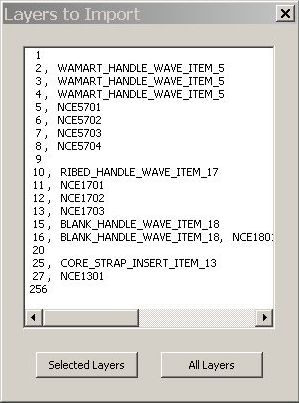
La boîte de dialogue Couches à importer s'ouvre alors. Elle affiche les couches qui contiennent des données de CAO ainsi que les noms de catégories des couches.
Boîte de dialogue Couches à importer
Pour importer des données CAO seulement dans certaines couches, sélectionnez les couches nécessaires, puis cliquez sur couches sélectionnées.
Pour importer les données CAO de toutes les couches, cliquez sur Toutes les couches.
PC-DMIS importe les couches choisies dans le fichier .prt. Une barre de progression montre le statut de l'importation.
Utilisez PC-DMIS comme à l’accoutumée.
Pendant le processus d'importation, vous pouvez utiliser le bouton Annuler pour annuler l'importation. Si un modèle CAD a déjà été chargé avant l'importation, PC-DMIS conserve le modèle CAD précédent.
Erreur de dépassement de délai
Si NX prend trop de temps pour se connecter, un dépassement de délai peut se produire. Dans ce cas, PC-DMIS affiche le message « Important : erreur de communication NX ». Si vous cliquez sur OK, le message se ferme. L'interface DCI NX se ferme aussi. Cependant, PC-DMIS reste actif. Pour redémarrer l'interface DCI NX, vous devez d'abord redémarrer PC-DMIS.
Vous pouvez contrôler le temps que prend PC-DMIS avant un dépassement de délai via les entrées PartLoadTimeout et CommandTimeout. Pour plus d'informations sur ces entrées, voir la rubrique « Modifier les entrées de l'éditeur de réglages pour NX ».