Quand PC-DMIS démarre, choisissez Fichier | Teamcenter | On afin d'établir la connexion à Teamcenter. Si une boîte de dialogue Connexion à Teamcenter s'ouvre, entrez votre nom d'utilisateur et votre mot de passe Teamcenter.
Choisissez Fichier | Ouvrir pour ouvrir une routine de mesure depuis Teamcenter.
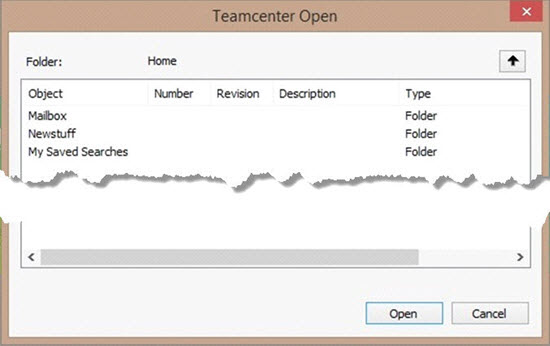
Si PC-DMIS établit une connexion à Teamcenter, une seule boîte de dialogue Ouvrir Teamcenter s'ouvre. Utilisez la boîte de dialogue pour faciliter votre navigation dans la base de données de Teamcenter. Elle affiche une liste de dossiers et de fichiers stockés dans la base de données.
Cliquez sur le nom d'un dossier pour l'ouvrir. Cliquez sur des dossiers selon les besoins pour naviguer vers un dossier qui contient des routines de mesure PC-DMIS.
Utilisez la colonne Type pour voir avec quel type d'objet vous travaillez : Un type « dossier » signifie que l'objet est un dossier. Un type « Référence de pièce » signifie que l'objet est une routine de mesure. Si vous devez aller en haut d'un dossier, au-dessus de la liste des dossiers, cliquez sur la flèche noire montante.
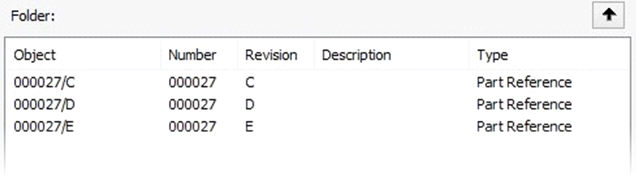
Sélectionnez une routine de mesure (une « référence de pièce ») et cliquez sur Ouvrir pour ouvrir la routine de mesure dans PC-DMIS.
Une fois qu'un fichier est ouvert, passez à l'étape suivante pour charger un modèle pris en charge depuis la base de données Teamcenter.