 pour ouvrir la boîte de dialogue Élément relatif et sélectionner le ou les éléments auxquels l'élément automatique se rapporte. Plusieurs éléments peuvent être définis pour chaque axe (XYZ) relatif à votre élément automatique.
Type math. Best Fit
Un cercle automatique Laser vous permet de définir le type mathématique Best Fit. Pour des détails, voir « Type Best Fit pour cercle » au chapitre « Construction de nouveaux éléments à partir d'éléments existants » de la documentation PC-DMIS Core. Les options valides pour le système Perceptron sont Maximum inscrits, Minimum circonscrits et Moindres carrés.
Depuis PC-DMIS 2019 R2, PC-DMIS ne prend plus en charge le capteur laser Perceptron. Vous pouvez toujours installer PC-DMIS 2019 R2 et ultérieur, mais PC-DMIS affiche une erreur si vous tentez d'exécuter des routines de mesure utilisant le scanner Perceptron. Pour plus d'informations, veuillez contacter le support technique.
Relatif à
Cette option permet de conserver la position et l'orientation relatives entre un ou plusieurs éléments donnés et l'élément automatique. Cliquez sur le bouton pour ouvrir la boîte de dialogue Élément relatif et sélectionner le ou les éléments auxquels l'élément automatique se rapporte. Plusieurs éléments peuvent être définis pour chaque axe (XYZ) relatif à votre élément automatique.
Zone Analyse
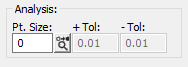
La zone Analyse vous permet de déterminer comment chaque palpage/point mesuré est affiché.
Taille pt. - Cette valeur détermine la taille des points mesurés dans l'onglet CAO. Cette valeur spécifie le diamètre dans les unités en cours (mm ou pouces).
 Bouton Analyse graphique - Quand ce bouton est activé, PC-DMIS effectue une vérification de tolérance de chaque point (à quelle distance il se trouve de la position réelle calculée) et le dessine dans la couleur appropriée en fonction de la plage de couleurs pour la dimension.
Tol + - Cette option indique la tolérance positive à partir de la valeur nominale. Elle est indiquée dans les unités de routine de mesure. Les points supérieurs à cette valeur sont coloriés en fonction de la couleur de tolérance positive PC-DMIS standard.
Tol - - Cette option indique la tolérance négative à partir de la valeur nominale. Elle est indiquée dans les unités de routine de mesure. Les points inférieurs à cette valeur sont coloriés en fonction de la couleur de tolérance négative PC-DMIS standard.
Pour des informations sur la modification des couleurs de dimension pour les tolérances positives et négatives, voir la rubrique « Modification des couleurs de dimensions », au chapitre « Modification de l'affichage CAO » de la documentation PC-DMIS Core.