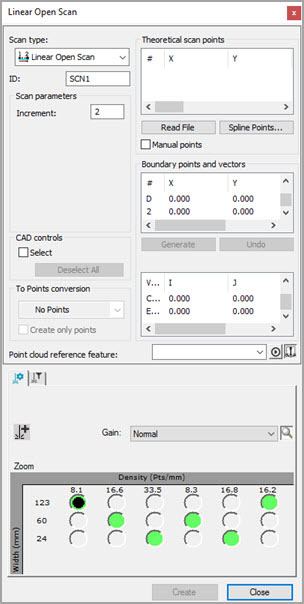
Cliquez sur le bouton Avancé >> dans la boîte de dialogue Scanning pour afficher la boîte de dialogue complète si besoin est.
Boîte de dialogue Scanning pour un scanning linéaire ouvert
Cliquez sur l'onglet Graphiques pour afficher la zone Contrôles CAO. Cette zone vous permet de spécifier les éléments de la surface CAO qui définissent les « points théoriques ».
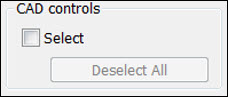
Zone Contrôles CAO
Dans certains cas, un scanning peut commencer sur une surface et se poursuivre sur d'autres avant de se terminer. Dans ce cas, PC-DMIS ne sait pas quels éléments CAO utiliser pour générer le scanning. Il doit donc étendre sa recherche à toutes les surfaces du modèle CAO. Or, si le modèle CAO présente de nombreuses surfaces, la génération du scanning peut s'avérer laborieuse.
Pour utiliser cette fonction afin de sélectionner des surfaces CAO, vous devez pouvoir importer et utiliser les données de surfaces CAO. Vérifiez que vous cliquez sur l'icône Dessiner surfaces ( ). Sinon, lorsque vous cliquez sur le modèle CAO, le fil le plus proche est sélectionné à la place de la surface.
Pour scanner des surfaces spécifiques :
Cochez la case Sélectionner.
Cliquez sur les surfaces appropriées. Une fois sélectionnée, la surface CAO apparaît en surbrillance dans la fenêtre d'affichage graphique. La barre d'état indique le nombre de surfaces sélectionnées.
Si vous sélectionnez par erreur une surface incorrecte, appuyez sur Ctrl et cliquez dessus une seconde fois. Cela désélectionne la surface. Pour désélectionner simultanément toutes les surfaces en surbrillance, cliquez sur le bouton Désélectionner tout.
Une fois les surfaces sélectionnées, décochez la case Sélectionner. Les surfaces sélectionnées sont conservées.
Si vous décochez la case Sélectionner, PC-DMIS considère tous les clics sur la surface comme servant à créer le parcours du scanning.
Les options suivantes sont disponibles :
Case à cocher Sélectionner - Vous permet de sélectionner la surface CAO et les éléments de quadrillage utilisés pour rechercher la valeur nominale.
Bouton Désélectionner tout - Désélectionne simultanément toutes les surfaces en surbrillance que vous avez créées en cochant la case Sélectionner.