Changement de la vitesse de scanning
Vous pouvez définir la vitesse de scanning à des points théoriques de scanning pour des parcours de scanning laser définis. PC-DMIS déplace alors le palpeur laser à cette vitesse après avoir rencontré le point théorique lors du scanning.
Sur une très grande pièce, vous pouvez faire ce qui suit :
Collectez plus de points dans la zone où se trouvent des éléments comme des cercles et des logements. Pour collecter plus de points, vous pouvez réduire la vitesse de scanning à l'endroit où vous devez extraire les éléments.
Collectez moins de points dans la zone où il n'y a aucun élément. Pour collecter moins de points, vous pouvez augmenter la vitesse de scanning là où il n'y a pas d'éléments à extraire.
Ces réglages de points de changement de vitesse vous offrent un contrôle accru de la vitesse de scanning et peuvent aider à réduire le temps de scanning.
Pour changer une vitesse de scanning, procédez comme suit :
Dans la zone Points théoriques de scanning, sélectionnez un point théorique de scanning.
Cliquez avec le bouton droit sur la ligne de points théoriques de scanning afin d'afficher le menu.
Dans le menu, sélectionnez Changer la vitesse de scanning afin d'ouvrir la boîte de dialogue Modifier la vitesse de scanning. Entrez une valeur dans la zone Vitesse de scanning.
Pour calculer la vitesse de scanning depuis la distance d'espacement de la bande laser, cliquez sur l'icône Calculer l'espacement de bande laser  . La boîte de dialogue Calculer la vitesse de scanning s'ouvre.
Entrez une valeur dans la zone et cliquez sur Calculer. PC-DMIS calcule la vitesse de scanning en millimètres par seconde. PC-DMIS insère ensuite la valeur calculée dans la zone Vitesse de scanning de la boîte de dialogue Modifier la vitesse de scanning.
Cliquez sur OK pour définir cette valeur de vitesse de scanning.
Définition de la vitesse à plusieurs points
Pour définir la vitesse de scanning à plusieurs points théoriques, appuyez sur Ctrl et cliquez sur les points dans la colonne #. PC-DMIS met en surbrillance en jaune tous les éléments sélectionnés sur la CAO. Pour désélectionner un point, appuyez sur Ctrl et cliquez sur le point sélectionné.
Pour sélectionner des points de changement de vitesse de scanning sur la CAO, cliquez sur les sphères sur la CAO dans la fenêtre d'affichage graphique. PC-DMIS met ensuite les points en surbrillance en jaune. Pour désélectionner un point, cliquez sur une sphère sélectionnée.
Pour sélectionner plusieurs points sur une CAO, cliquez sur les points pour les sélectionner. Pour désélectionner tous les points, cliquez n'importe où dans la zone grise de la boîte de dialogue.
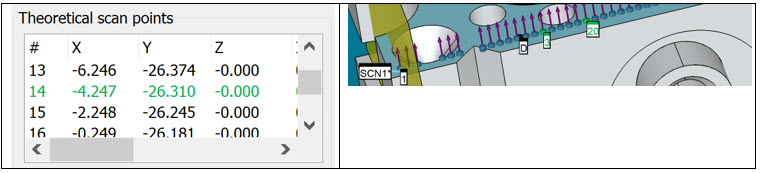
Représentation textuelle (texte vert) et graphique (sphère verte) des points théoriques de scanning. Dans la vue graphique, une étiquette avec une vitesse de scanning (en vert) montre la vitesse définie à ce point.
Menu par clic droit
Supprimer tous les points théoriques - Cette option supprime tous les points théoriques afin de recréer votre scanning.
Changer la vitesse de scanning - Cette option vous permet de changer la vitesse à un point théorique. Le scanning utilise à présent cette vitesse.
Réinitialiser la vitesse de scanning - Cette option réinitialise la vitesse de scanning pour le point théorique sélectionné à la vitesse d'origine.
Réinitialiser toutes les vitesses de scanning - Cette option réinitialise la vitesse de scanning pour tous les points théoriques sélectionnés à la vitesse d'origine.
Quand vous cliquez sur le bouton Générer ou Points de spline, PC-DMIS modifie les points de parcours. Si vous assignez le changement de vitesse de scanning aux points du parcours d'origine, PC-DMIS tente de trouver le point le plus proche de celui de changement de la vitesse de scanning d'origine dans une petite tolérance. Si un point proche est disponible, PC-DMIS attribue un nouveau point de changement de la vitesse de scanning. Si aucun point proche n'est disponible, PC-DMIS supprime le point de changement de la vitesse de scanning.
Après avoir cliqué sur le bouton Générer ou Points de spline, vérifiez que tous les points de parcours sont définis.
Les points de changement de vitesse sont uniquement disponibles sur des machines avec le contrôleur FDC. Si le contrôleur ne prend pas en charge des points de contrôle, PC-DMIS exécute des scannings sans changer la vitesse de scanning.
Dans PC-DMIS 2020 R1 et antérieurs, les points de changements de vitesse ne sont pas pris en charge. Si vous enregistrez une routine de mesure dans PC-DMIS 2020 R1 et antérieurs, PC-DMIS supprime les points de changement de vitesse. Quand vous ouvrez la routine de mesure dans cette ancienne version, les points de changement de vitesse ne sont pas disponibles. Vous exécutez ainsi votre routine de mesure à une vitesse de scanning constante.