Sélectionnez l'option Étrier dans le menu Insérer | Gabarit. La boîte de dialogue Gabarit s'ouvre.
Vous pouvez aussi accéder à la boîte de dialogue Gabarit de ces façons :
Cliquez sur le bouton Étrier (
 ) dans la barre d'outils QuickCloud.
Dans la barre d'outils QuickMeasure, cliquez sur la flèche déroulante Gabarit, puis sur le bouton Étrier.
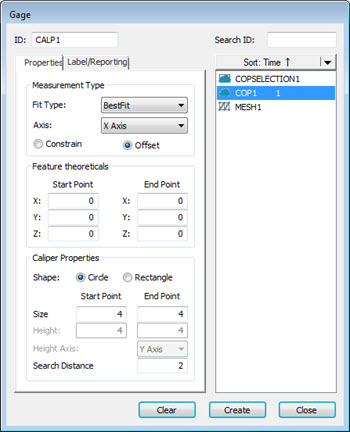
Boîte de dialogue Gabarit
Sélectionnez l'objet COP, COPOPER ou de maillage à utiliser.
Dans la zone Type de mesure, sélectionnez un type dans la liste Type Fit.
Sélectionnez un axe dans la liste Axe, puis l'option Contrainte ou Décalage.
Sélectionnez l'option Contrainte pour rendre deux extrémités exactement opposées le long de l'axe sélectionné.
Sélectionnez l'option Décalage pour permettre le décalage de deux extrémités. La longueur mesurée reste le long de l'axe sélectionné.
Dans la zone Propriétés de l'étrier, sélectionnez l'option de forme Cercle ou Rectangle.
Modifiez la valeur actuelle ou sélectionnez les valeurs appropriées pour les options suivantes :
Options de contact d'étrier de forme circulaire
Taille : la valeur par défaut est 4 mm pour les options Point de départ et Point de fin. Vous pouvez définir les points de départ et de fin de l'étrier à différentes tailles en fonction des surfaces CAO.
Distance de recherche : la valeur par défaut est 2 mm. Cette valeur définit la longueur, à partir des valeurs nominales, de chaque côté du point choisi. La distance de recherche et la forme de contact de l'étrier créent une zone cylindrique. Toutes les données dans cette zone sont évaluées pour déterminer le point élevé de l'étrier.

Exemple d'étrier créé avec des tailles de points de départ et de fin de taille différentes
Pour les surfaces non planes, vous devez choisir pour la taille une valeur supérieure, comme 8-10 mm, afin de capturer le point élevé. Pour les surfaces planes, vous pouvez prendre une valeur inférieure, comme 2 mm.
Options de contact d'étrier de forme rectangulaire
Largeur : la valeur par défaut est 4 mm pour les options Point de départ et Point de fin. La valeur définit la largeur des points de départ et de fin du contact de l'étrier.
Hauteur : la valeur par défaut est 4 mm pour Point de départ et Point de fin. La valeur définit la hauteur des points de départ et de fin du contact de l'étrier.
Pour les surfaces non planes, vous devez choisir une valeur supérieure pour la largeur et la hauteur (comme 8-10 mm) afin de capturer le point élevé. Pour les surfaces planes, vous pouvez prendre une valeur inférieure, comme 2 mm.
Axe hauteur : la valeur par défaut dépend de l'option Axe sélectionnée dans la zone Type de mesure. Sélectionnez dans la liste l'option pour définir l'axe contrôlant la rotation du rectangle.
Distance de recherche : voir la description dans la section Options de contact d'étrier de forme circulaire.
Les modifications apportées aux propriétés dans la boîte de dialogue Gabarit deviennent les valeurs par défaut à la prochaine ouverture de cette boîte de dialogue.
Dans la fenêtre d'affichage graphique, cliquez pour définir le point de départ. Pour supprimer le premier point sélectionné, appuyez sur la touche Suppr.

Déplacez votre curseur au deuxième emplacement et cliquez pour définir le point de fin. Quand vous déplacez le curseur, la valeur de longueur est mise à jour dans la fenêtre d'affichage graphique. Si l'objet sélectionné (COP ou maillage) contient des données, la longueur affichée est la valeur mesurée. Si l'objet sélectionné est vide et qu'un modèle CAO est utilisé, la valeur de longueur affichée correspond à la valeur nominale.
Vous pouvez aussi saisir les valeurs XYZ pour chaque dans les zones XYZ Point de début et Point de fin.

Épaisseur de la ligne d'étrier
Vous pouvez définir l'épaisseur de la ligne d'étrier dans l'onglet OpenGL de la boîte de dialogue Configuration CAO et graphique (Modifier | Fenêtre d'affichage graphique | OpenGL). Pour des détails, voir la rubrique « Changement des options OpenGL » au chapitre « Définition des préférences » de la documentation PC-DMIS Core.
Cliquez sur Créer pour définir l'étrier et l'ajouter aux commandes dans la fenêtre de modification.
