 . Quand vous fermez la boîte de dialogue, les bandes scannées ne sont plus visibles. Après la création de l'élément automatique, si vous appuyez sur F9 pour modifier l'élément automatique laser directement mesuré, les bandes sont à nouveau visibles.
Le paramètre Référence qui figure dans l'onglet Propriétés de scanning laser de la boîte de dialogue Élément automatique définit le nuage de points ou le maillage duquel PC-DMIS extrait l'élément automatique. Si vous sélectionnez l'option Désactivé dans la liste, vous pouvez scanner directement l'élément. Le logiciel stocke les bandes scannées dans un nuage de points interne. On parle alors d'un « élément automatique laser directement mesuré ».
Quand vous exécutez PC-DMIS en mode en ligne ou hors ligne, les bandes scannées internes ne sont visibles dans la fenêtre d'affichage graphique que lorsque la boîte de dialogue Élément automatique est ouverte et que vous cliquez sur le bouton Afficher/masquer bandes . Quand vous fermez la boîte de dialogue, les bandes scannées ne sont plus visibles. Après la création de l'élément automatique, si vous appuyez sur F9 pour modifier l'élément automatique laser directement mesuré, les bandes sont à nouveau visibles.
Vous pouvez uniquement utiliser le paramètre Désactivé en mode CND.
En ligne
Quand vous exécutez PC-DMIS en mode en ligne avec la MMT, vous pouvez mesurer directement un élément automatique laser. Pour ce faire, vous devez définir le paramètre Référence à Désactivé.
AVERTISSEMENT – Quand vous sélectionnez le paramètre Désactivé avec la machine en ligne et cliquez sur le bouton Mesurer maintenant, la machine se déplace vers l'élément et commence le scanning avec les réglages sélectionnés dès que vous cliquez sur le bouton Créer ou OK.
Quand vous travaillez en ligne avec la MMT et cliquez sur le bouton Tester, la machine se déplace vers l'élément et commence le scanning.
Hors ligne
Quand vous exécutez PC-DMIS en mode hors ligne, vous pouvez simuler un élément automatique laser directement mesuré, vérifier les réglages de scanning et les adapter sans devoir exécuter la machine.
Pour simuler un élément automatique laser directement mesuré :
Démarrez PC-DMIS en mode hors ligne.
Sélectionnez l'option Mode CND dans la barre d'outils Mode palpeur (Afficher | Barres d'outils | Mode palpeur).
Ouvrez la boîte de dialogue Élément automatique (Insérer | Élément | Auto) et sélectionnez l'élément à créer.
Sélectionnez l'option Désactivé dans la liste Référence.
Cliquez sur le bouton Afficher/masquer bandes pour voir les bandes simulées.
Cliquez sur le bouton Tester pour voir un aperçu des bandes scannées internes en les projetant comme des bandes scannées simulées sur le modèle CAO.
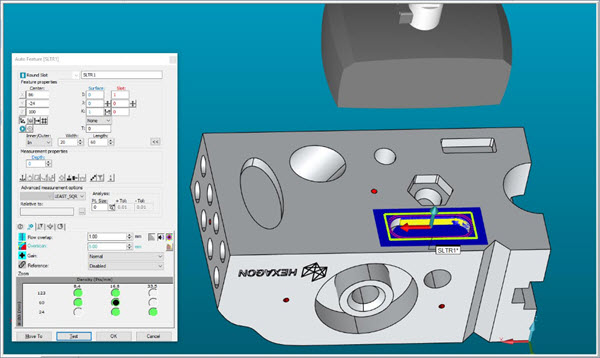
Exemple d'élément automatique laser directement mesuré avec des lignes scannées simulées affichées hors ligne