
Zone Coupe basée sur l'élément pour les éléments automatiques autres que des plans
PC-DMIS peut couper des données laser dans le sens horizontal et vertical en entrant une distance dans la zone Horizontal et, le cas échéant, dans la zone Vertical. Cette distance coupe toutes les données laser en dehors de la distance définie et exclue celles lors de l'extraction de l'élément.
Pour des éléments 3D, vous pouvez aussi placer des données dans une limite de décalage autour de tous les éléments CAO sur une surface . Cette opération est également appelée ségrégation CAO. Pour des informations sur cette limite de décalage, voir « Décalage CAO » ci-dessous.
Pour l'élément automatique Cône :
La valeur pour l'option Horizontal détermine dans quelle mesure la limite circulaire (dans laquelle se trouvent les points de l'élément) est plus large que le diamètre théorique.
La valeur pour l'option Vertical détermine dans quelle mesure la limite cylindrique (dans laquelle se trouvent les points de l'élément) est plus longue que la longueur théorique.
Coupe horizontale et verticale
Tous les éléments automatiques prennent en charge la coupe horizontale. Ces éléments prennent en charge la coupe verticale :
Cercle
Cône
Cylindre
Polygone
Point d'arête
Logement oblong
Logement carré
Point de surface
Plan
PC-DMIS montre les distances de coupe définies dans les anneaux de coupe basés sur les éléments sous forme d'anneaux de couleur. La coupe horizontale est représentée par un anneau jaune, celle verticale par un anneau vert clair.
Coupe horizontale interne
Pour les éléments internes uniquement, vous pouvez appliquer la coupe horizontale interne qui apparaît sous forme d'anneau jaune le plus à l'intérieur.
Ces éléments prennent en charge la coupe horizontale interne :
Cercle
Polygone
Logement oblong
Logement carré
Vous pouvez prendre comme taille de la coupe horizontale interne une valeur entre zéro et la moitié de la taille nominale de l'élément. La taille nominale de chaque élément est définie comme :
diamètre pour des cercles
diamètre interne pour des polygones
la valeur la plus courte entre la largeur et la longueur pour les logements oblongs et carrés
Le paramètre Coupe horizontale interne est disponible dans la zone Coupe basée sur l'élément de l'onglet Extraction d'élément. Vous pouvez aussi utiliser l'entrée Inner_Horizontal_Clipping dans l'éditeur de réglages pour définir cette valeur. Pour des détails, voir la rubrique « Coupe horizontale interne » dans la documentation de l'éditeur de réglages PC-DMIS.
Exemples de coupes
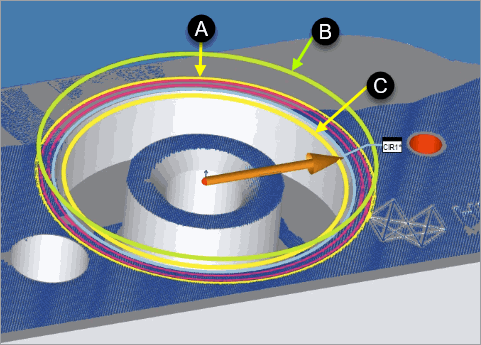
Exemple de cercle auto avec :
A - Anneau de coupe horizontale externe
B - Anneau de coupe verticale
C - Anneau de coupe horizontale interne
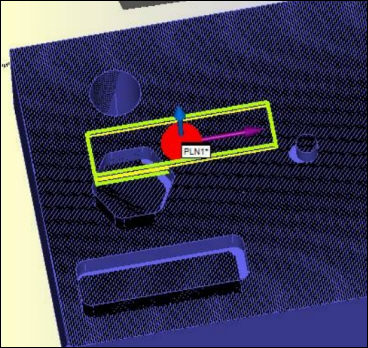
Exemple de plan automatique avec la découpe horizontale et verticale activée
Commande type de la fenêtre de modification pour un cercle auto :
CIR1 =FEAT/LASER/CIRCLE/DEFAULT,CARTESIAN,IN,LEAST_SQR
THEO/<65,0,-25>,<0,-1,0>,38
ACTL/<64.929,0.049,-24.725>,<0.000189,-0.9999997,0.000754>,38.374
TARG/<65,0,-25>,<0,-1,0>
DEPTH=0,START ANG=0,END ANG=360
ANGLE VEC=<0,0,1>
DIRECTION=CCW
SHOW FEATURE PARAMETERS=YES
SURFACE=THICKNESS_NONE,0
RMEAS=NONE,NONE,NONE
GRAPHICAL ANALYSIS=YES,1,0.01,0.01
SHOW_LASER_PARAMETERS=YES
REFERENCE ID=COP1
SOUND=OFF
HORIZONTAL CLIPPING=2.5,VERTICAL CLIPPING=1,INNER HORIZONTAL CLIPPING=1
RINGBAND=ON,INNER OFFSET=1,OUTER OFFSET=2
OUTLIER_REMOVAL=OFF
REMOVE POINTS WITH NORMALS OUTSIDE=OFF
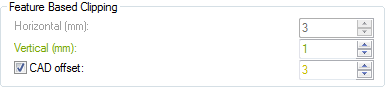
Zone Coupe basée sur l'élément pour un plan automatique
Vous pouvez activer l'option Décalage CAO pour tous les éléments automatiques 3D et tous les éléments extraits construits 3D (Plan, Cône, Cylindre et Sphère). L'option Décalage CAO permet à PC-DMIS de « reculer » des limites de la face CAO sélectionnée et d'éliminer les points dans la distance de décalage aux arêtes de l'élément.
Quand vous cochez cette case, PC-DMIS crée une limite de décalage jaune autour de chaque élément dans le modèle CAO sur la surface.
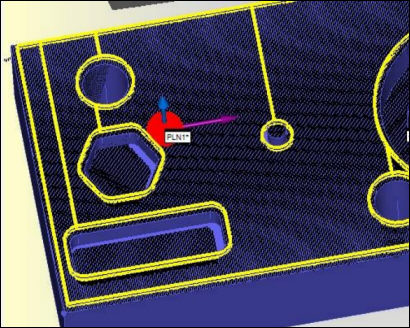
Exemple de plan automatique avec la découpe en fonction de la CAO activée
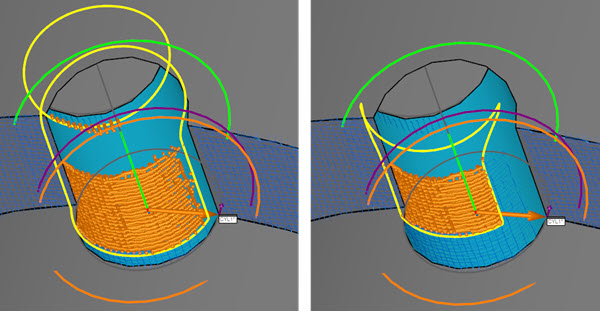
Exemple de cylindre automatique avec un décalage CAO de 1 (gauche) et avec un décalage CAO de 3 (droite)
PC-DMIS trace la limite autour de la surface sélectionnée pour montrer la zone des points pris en compte. Vous devez sélectionner une face CAO quand vous utilisez l'option Décalage CAO..
PC-DMIS découpe les données laser à l'intérieur d'une limite de décalage pour tous les éléments dans le modèle CAO sur une surface. PC-DMIS utilise les données en dehors de la limite de décalage pour résoudre le plan.
Prenez par exemple l'image ci-dessous. Elle montre une section d'une pièce exemple. La section indique les données que PC-DMIS utilise pour créer le plan automatique :

Notez que la superposition orange translucide sur l'image est uniquement à titre de clarification et n'est pas visible dans PC-DMIS.