Flux de travail PC-DMIS utilisant HxGN Robotic Automation
Ce flux de travail suppose que vous avez la licence ROY-AUTOMATE activée.
Pour utiliser PC-DMIS avec l'application HxGN Robotic Automation r:
Créez une routine de mesure PC-DMIS à l'aide d'un palpeur laser. Vous pouvez créer la routine de mesure manuellement ou importer une version CSV avec l'application CSV-Converter.
Dans la barre d'outils HxGN Robotic Automation (Afficher | Barres d'outils| HxGN Robotic Automation), cliquez sur le bouton Exporter vers HxGN Robotic Automation ( ) ou sélectionnez l'option de menu Fichier | Exporter | HxGN Robotic Automation.
Pour les éléments qui ne sont pas encore pris en charge, HxGN Robotic Automation ouvre la boîte de dialogue Exporter vers HxGN Robotic Automation - Pas encore géré pour les répertorier :
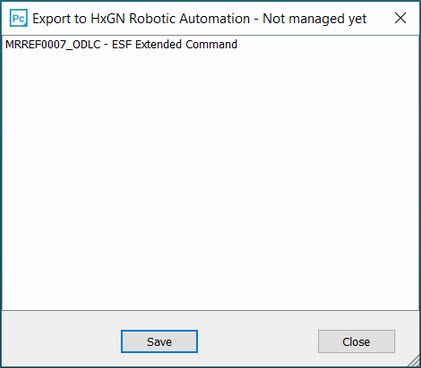
Cliquez sur Enregistrer pour enregistrer le rapport des éléments non pris en charge comme fichier texte.
Dans la barre d'outils HxGN Robotic Automation, cliquez sur le bouton Le serveur TCP/IP Nuage de points reçoit des données ( ) afin d'ouvrir le canal de communication entre PC-DMIS et HxGN Robotic Automation.
Dans l'application HxGN Robotic Automation, créez et exécutez le programme de scanning. Pour des détails sur la création et l'exécution de programmes de scanning dans l'application HxGN Robotic Automation, voir la documentation HxGN Robotic Automation.
PC-DMIS reçoit les données scannées de l'application HxGN Robotic Automation et exécute automatiquement la routine de mesure.
Rubriques associées :
HxGN Robotic Automation
Introduction à HxGN Robotic Automation
Configuration de HxGN Robotic Automation avec l'application Connector