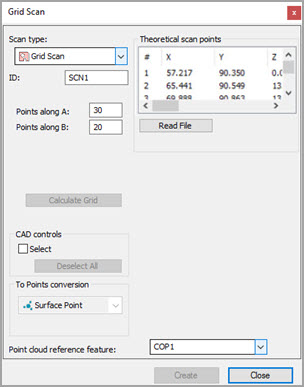
Boîte de dialogue Scanning de grille
La méthode Scanning de grille crée une grille de points dans un rectangle visible et les projette ces points sur les surfaces sélectionnées. Le rectangle et la grille de points qu'il contient dépendent de l'orientation du modèle CAO dans l'onglet CAO.
Pour définir combien de palpages dans la limite espacer et déposer sur la ou les surfaces sélectionnées, servez-vous des zones Palpages le long de A et Palpages le long de B.
Imaginez les figures suivantes montrant les points de surface de grille extraits d'un COP :
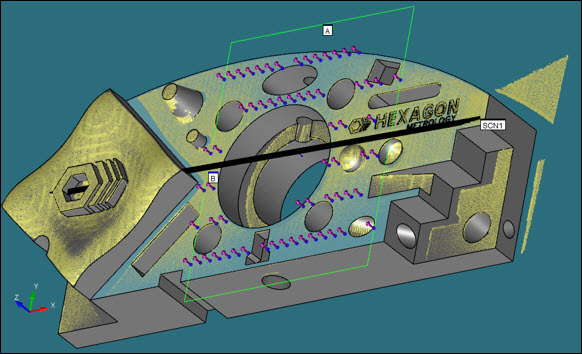
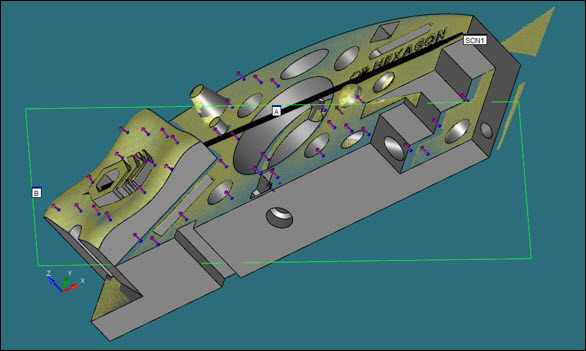
Création d'un scanning de grille
Vérifiez que votre palpeur laser est actif.
Passez votre modèle CAO en mode solide.
Passez PC-DMIS en mode CND.
Sélectionnez l'option de menu Insérer | Scanning | Grille. La boîte de dialogue Scanning s'ouvre avec l'option Scanning de grille déjà sélectionnée dans la liste Type de scanning.
Si vous voulez utiliser un nom personnalisé pour la grille, entrez-le dans la zone ID.
Dans les zones Palpages le long de A et Palpages le long de B, indiquez le nombre de palpages dans les directions A et B à espacer et déposer sur la ou les surfaces sélectionnées.
Cliquez et dessinez un rectangle à l'écran sur la ou les surfaces à inclure dans votre scanning. Ce rectangle définit la limite de la grille. La limite est projetée sur la ou les surfaces CAO. PC-DMIS trace des points sur le modèle CAO sur les surfaces sélectionnées quand vous avez tracé le rectangle.
Cochez la case Sélectionner si vous voulez désélectionner des surfaces. PC-DMIS met en évidence des surfaces et trace des points sur ces surfaces uniquement. Il ne trace pas de points sur les surfaces désélectionnées, même si elles sont incluses dans la limite du rectangle.
Si vous sélectionnez par erreur une surface incorrecte, appuyez sur Ctrl et cliquez dessus une seconde fois. Pour désélectionner à la fois toutes les surfaces mises en évidence, cliquez sur le bouton Désélectionner tout.
Pour recalculer les points de grille à tout moment (à savoir appliquer différentes valeurs A et B sur les surfaces sélectionnées), cliquez sur le bouton Calculer grille.
Dans la zone Élément de référence de nuage de points, entrez l'ID de l'objet COP duquel extraire les données de surface.
Dans la liste Type de palpage, Point de surface est la seule option disponible. La raison est que la portée de la boîte de dialogue consiste à convertir les données de grille en commandes laser de point de surface. PC-DMIS insère ces commandes dans la fenêtre de modification quand vous cliquez sur le bouton Créer.
Cliquez sur le bouton Créer. PC-DMIS insère les commandes laser de point de surface dans la fenêtre de modification, dans une commande Group réduite.