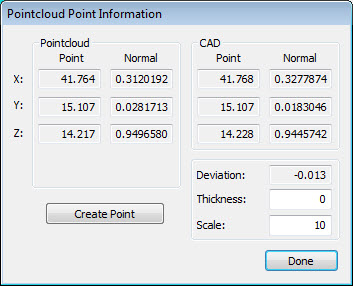
Dans la boîte de dialogue Informations sur le point Nuage de points, vous pouvez afficher des informations spécifiques aux points.
Pour ouvrir cette boîte de dialogue :
Cliquez sur la commande COP dans la fenêtre de modification pour la sélectionner et appuyez sur la touche F9. La boîte de dialogue Nuage de points pour la commande COP s'ouvre.
Cliquez sur un point dans le nuage de points (NDP) dans la fenêtre d'affichage graphique. La boîte de dialogue Information sur les points du nuage de points s'ouvre alors.
Boîte de dialogue Informations sur le point Nuage de points
Dans cette boîte de dialogue, vous pouvez visualiser les valeurs de vecteur de points XYZ et perpendiculaire pour le point du nuage de points, de même que l'ID du point sélectionné. Elle montre aussi les valeurs de vecteur XYZ et Normal correspondantes de la CAO.
Écart - Cette zone affiche la distance entre le point du nuage de points et le point CAO correspondant.
Épaisseur - Le logiciel ajoute cette valeur à l'écart à partir de la valeur CAO calculée quand vous cliquez sur un point du nuage de points. Elle est utile si vous avez par exemple un modèle de surface CAO et voulez ajouter une épaisseur de matériau.
Échelle - Cette valeur détermine l'échelle utilisée par la flèche de déviation dans la fenêtre d'affichage graphique. Par exemple, une échelle de 10 affiche une flèche d'une longueur dix fois supérieure à celle de la déviation.
La flèche de déviation s'affiche lors de la sélection d'un point dans la fenêtre d'affichage graphique. Elle indique la direction du point de déviation à partir de la CAO.
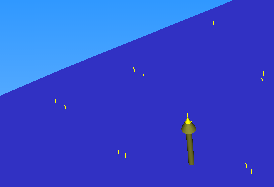
Flèche déviation point
Bouton Créer un point- Ce bouton crée un point de surface extraite construit pour le point sélectionné. Le logiciel nomme le point de surface extraite construit selon la convention suivante et ajoute le point à la routine de mesure (par exemple, CONSTR/POINT,EXTRACTED_SURFACE_POINT).
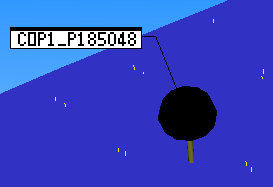
Point construit à partir du nuage de points
Utiliser données de point pour éléments automatiques
Lorsque la boîte de dialogue Élément automatique est ouverte, vous pouvez cliquer sur les points souhaités dans le nuage de points pour entrer les données concernant un élément automatique. Pour plus d'informations, voir « Extraction d'éléments automatiques ».