 dans la barre d'outils Nuage de points (Afficher | Barres d'outils | Nuage de points). Le bouton a deux états possibles : Play et Stop (par défaut).
Vous pouvez simuler le scanning d'un nuage de points importé à l'aide du bouton Simuler scanning dans la barre d'outils Nuage de points (Afficher | Barres d'outils | Nuage de points). Le bouton a deux états possibles : Play et Stop (par défaut).
La simulation importe les passages de scanning dans l'ordre où ils ont été scannés à l'origine. Vous pouvez importer les fichiers XYZ et PSL pour simuler les scannings.
Ceci vous permet de faire ce qui suit :
Vous pouvez voir comment le nuage de points a été scanné à l'origine.
Vous pouvez voir le résultat des filtres en temps réel car, lors de l'importation de la simulation, le logiciel applique tous les réglages actifs dans la boîte de dialogue Réglages de la collecte de données du laser aux données de nuage de points importées. Pour des détails sur la boîte de dialogue Réglages de la collecte de données du laser, voir la rubrique « Réglages de la collecte de données du laser » dans cette documentation.
Pour simuler un scanning :
Cliquez sur le bouton Simuler scanning pour ouvrir la boîte de dialogue Simuler.
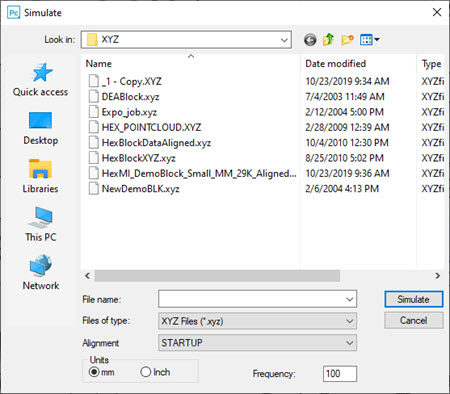
Utilisez la boîte de dialogue Simuler pour accéder au fichier de nuage de points que vous voulez importer. Utilisez la liste Types de fichiers pour filtrer les types de fichiers à afficher.
Le fichier de nuage de points doit contenir des informations de bande.
Si le fichier sélectionné ne contient pas d'informations de bande, dès que vous cliquez sur le bouton Simuler, PC-DMIS affiche un message d'erreur indiquant que PC-DMIS ne peut pas simuler le fichier car ce dernier n'inclut pas d'informations de bande. Il annule ensuite le processus d'importation.
Si le fichier contient des informations de bande, l'importation se poursuit. PC-DMIS importe les données de nuage de points dans le premier opérateur de nuage de points qu'il trouve sous la position actuelle du curseur dans la fenêtre de modification.
Si l'opérateur de nuage de points existant contient déjà des données, les nouvelles données sont ajoutées à celles existantes.
S'il n'existe pas d'opérateur de nuage de points, PC-DMIS en crée un.
Dans la boîte de dialogue Simuler, entrez une valeur dans la zone Fréquence afin de définir la vitesse de simulation lors du processus d'importation. La valeur par défaut est 100 et la plage est comprise entre 1 et 500 inclus (de la vitesse la plus basse à la plus élevée).
Cliquez sur le bouton Simuler le nuage de points . PC-DMIS simule le scanning quand il importe les données de nuage de points et l'icône du bouton devient Simuler le nuage de points - Arrêter  . Cliquez à nouveau sur le bouton pour arrêter la simulation et restaurer son icône à son état original.