PC-DMIS peut mettre en évidence des éléments automatiques lors de la création et de l'exécution de routines. PC-DMIS peut également mettre à l'échelle et faire pivoter automatiquement les éléments automatiques lors de l'exécution dans la fenêtre d'affichage graphique. Ces fonctions supposent une meilleure expérience utilisateur quand vous créez et exécutez une routine de mesure avec un dispositif portable.
Mise en évidence d'éléments lors de la création
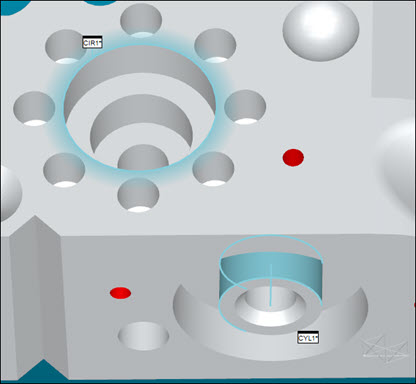
Quand vous créez un élément automatique, PC-DMIS en trace le contour en bleu dans la fenêtre d'affichage graphique. PC-DMIS met également en évidence l'élément en cours quand vous le sélectionnez dans la fenêtre de modification.
S'il s'agit d'un élément 2D comme un cercle, PC-DMIS fait briller son contour dans la couleur de mise à jour.
Si cet élément a une surface comme un cylindre, PC-DMIS dessine cette surface dans la couleur de mise en évidence mais sans brillance.
L'exemple ci-dessous montre deux éléments en évidence (sélectionnés) : un cercle sur la surface supérieure et un cylindre sur la surface avant :
Mise en évidence d'éléments lors de l'exécution
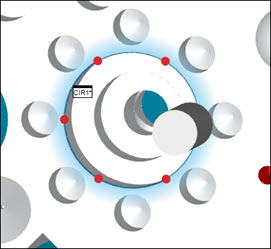
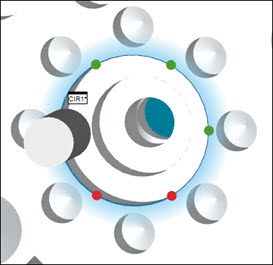
Après une commande d'alignement, si vous exécutez un élément manuel, PC-DMIS fait une rotation et un zoom de la pièce pour montrer cet élément dans une vue légèrement isométrique. Il met aussi cet élément en évidence et montre les points nominaux attendus afin de le mesurer sous forme de sphères rouges. Les sphères rouges vous permettent de connaître l'emplacement général auquel relever les points. Quand vous prenez des palpages avec le palpeur pour mesurer les points prévus, ces sphères deviennent vertes dans la fenêtre d'affichage graphique.
Les images ci-dessous montrent le cercle en haut avec les points nominaux en rouge au démarrage de l'exécution. Elles deviennent vertes quand elles sont mesurées :
Pour que fonctionnent la rotation et la mise à l'échelle, il vous faut un alignement de pièce avant les éléments manuels.
Mise en évidence du déclenchement du palpeur
Vous pouvez configurer PC-DMIS pour qu'il prenne automatiquement des palpages quand le palpeur traverse un plan ou se déplace dans le rayon d'un élément. Pour configurer des déclencheurs de palpeurs, voir « Options de déclenchement de palpeur ».
Quand votre routine de mesure contient des commandes de déclenchement, PC-DMIS met ces zones en évidence dans la fenêtre d'affichage graphique.
Dans la fenêtre de modification par exemple, imaginez que vous avez une commande PLANE AUTOTRIGGER au-dessus d'un cercle (CIR1). Pendant l'exécution, PC-DMIS met en évidence en vert le plan de déclenchement normalement invisible pour que vous puissiez l'identifier. Quand le palpeur traverse ce plan, il enregistre un palpage :
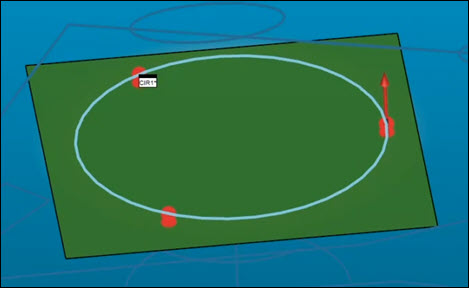
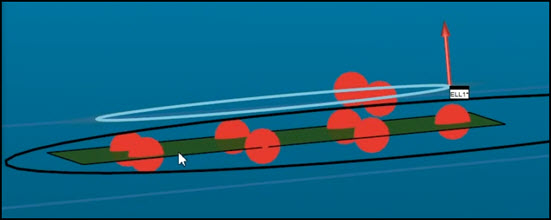
Ci-après un autre exemple montrant le plan de déclenchement de palpeur pour une ellipse. Vous remarquez que le plan de déclenchement coupe les points nominaux :
Ci-après un exemple montrant la zone de déclenchement pour un point depuis la commande POINT AUTOTRIGGER. Quand le palpeur pénètre dans cette zone, il enregistre un palpage:
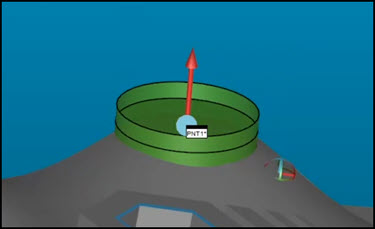
Pour voir les zones de déclenchement, il vous faut un alignement de pièce avant les éléments manuels.
Configuration de vos réglages
Si vous ne constatez pas le comportement ci-dessus, vérifiez ces réglages :
Ouvrez la boîte de dialogue Options de configuration en sélectionnant Modifier | Préférences | Configuration).
Dans l'onglet Général, cochez la case Mettre automatiquement l'élément manuel à l'échelle lors de l'exécution.
Cliquez sur OK pour enregistrer vos modifications et fermer la boîte de dialogue.
Cliquez sur l'onglet Symboles de la boîte de dialogue Configuration CAO et graphique (Modifier | Fenêtre d'affichage graphique | Afficher symboles).
Dans la zone Symbole point, définissez la liste à Point. Choisissez Sphère.
Dans la zone Attributs sphère, cochez les cases Ombré et Haute qualité :
Cliquez sur OK pour enregistrer vos modifications et fermer la boîte de dialogue.