Les dispositifs portables prennent un seul palpage sur l'élément pour créer un cercle mesuré. Il s'agit d'un « cercle de point unique ». Ceci est utile lorsque vous tentez de mesurer un alésage avec un palpeur dont la taille de la sphère est supérieure au diamètre de l'alésage. Dans ce cas, le palpeur ne rentre pas entièrement dans l'alésage pour effectuer les trois palpages minimum requis. Comme solution, PC-DMIS crée l'élément à l'intersection du plan de travail (ou plan de projection si un plan mesuré est actuellement actif) et de la sphère du palpeur.
Vous pouvez créer des cercles mesurés ou automatiques d'un seul point :
Pour créer un cercle mesuré d'un seul point, voir « Création d'un cercle mesuré de point unique ».
Pour créer un cercle automatique d'un seul point, voir « Création d'un cercle automatique de point unique ».
Quand un plan mesuré n'est pas disponible
Si un plan mesuré n'est pas disponible, PC-DMIS affiche un message.
Si vous choisissez Non, le type d'élément de référence est par défaut PLAN DE TRAVAIL.
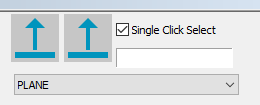
Si vous choisissez Oui, PC-DMIS affiche le Quick Start pour le mode de mesure de plan afin de définir l'élément de référence approprié.
Boîte de dialogue Quick Start du mode Mesurer plan
Une fois le plan terminé, la boîte de dialogue Quick Start revient au mode de cercle mesuré. PC-DMIS Portable ajoute automatiquement le plan mesuré à la liste des noms d'éléments de référence et le met en surbrillance dans la fenêtre de modification.

Plan mesuré ajouté à la liste des noms d'éléments de référence dans la fenêtre de modification
Création d'un cercle mesuré de point unique
Sélectionnez Afficher | Autres fenêtres | Quick Start pour accéder à l'interface de Quick Start. Les cercles mesurés de point unique ne fonctionnent pas avec une autre méthode de création.
Dans la barre d'outils Mesurer, sous Mesure de cercle, sélectionnez l'option Mesure de cercle de point unique.
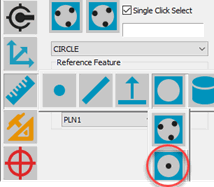
Icône Mesure de cercle de point unique
Placez le palpeur dans l'alésage et prenez un seul palpage. PC-DMIS active le bouton Terminer.
Cliquez sur Terminer. PC-DMIS crée l'élément à l'intersection du plan de travail (ou plan de projection si un plan mesuré est actuellement actif) et de la sphère du palpeur. Pour plus d'informations, voir « Fonctionnement » ci-dessous.
N'oubliez pas que le calcul se fait à l'intersection du contact du palpeur avec le plan de travail ou le plan de projection. Si la sphère du palpeur est trop haute ou trop basse, PC-DMIS génère un message d'erreur indiquant que l'élément a échoué. Sachez également que les alésages de mesure qui sont beaucoup plus petits que le diamètre du palpeur entraînent moins de précision dans le diamètre du cercle qui en résulte.
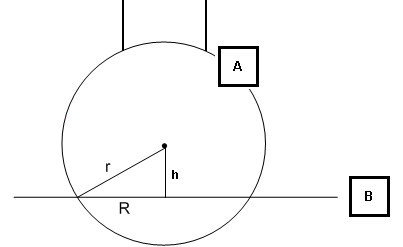
Vue latérale du plan de travail et de la sphère du palpeur
A - Sphère du palpeur
B - Plan de travail
h - Hauteur du centre de la sphère au plan de travail
R - Rayon du cercle mesuré
r - Rayon de la sphère de palpeur
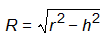
Si la sphère du palpeur est si haute que r est inférieur à h, le calcul de l'intersection échoue et PC-DMIS ne résout pas le cercle. Si le centre de la sphère est en dessous du plan de travail (B), PC-DMIS ne résout pas non plus le cercle.
Création d'un cercle automatique de point unique
Lorsque vous créez un cercle mesuré de point unique, le contact de la bille doit être plus grand que l'alésage que vous mesurez, et le centre du contact du palpeur ne doit pas traverser le plan de référence quand vous créez un cercle automatique de point unique. Cette procédure se sert de la boîte de dialogue Élément automatique et requiert un plan de référence pour la surface contenant l'alésage comme élément exemple.
Pour les cercles automatiques de point unique, vérifiez que vous avez décoché ces cases dans l'onglet Général de la boîte de dialogue Options de configuration (Modifier | Préférences | Configuration) :
Utiliser le widget de stratégie de mesure
Utiliser l'éditeur de stratégie de mesure
Pour créer un cercle automatique de point unique, procédez comme suit :
Créez un plan pour la surface contenant l'alésage.
Ouvrez la boîte de dialogue Élément automatique pour un cercle automatique (Insérer | Élément | Auto | Cercle).
Cliquez sur un alésage dans la CAO pour définir les valeurs nominales pour le cercle.
Dans l'onglet Propriétés des palpages exemples de contact, sélectionnez Élément exemple.
Dans la liste Élément exemple, sélectionnez le plan de référence pour la surface contenant l'alésage.
Dans l'onglet Propriétés de parcours de contact, entrez 1 comme valeur pour Palpages et 0 pour Profondeur.
Cliquez sur Créer pour créer le cercle automatique, puis sur Fermer pour fermer la boîte de dialogue.
Une fois le premier cercle automatique de point unique défini, vous pouvez appuyer sur Maj et cliquer afin de définir d'autres cercles sur cette surface.