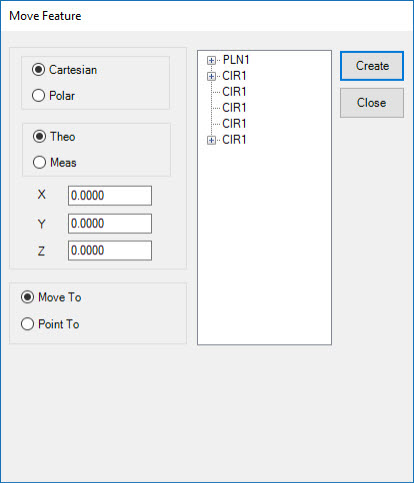
Boîte de dialogue Déplacer élément
La boîte de dialogue Déplacer élément est disponible lors de l'utilisation d'un pisteur Leica ou d'un dispositif de Station totale Leica. PC-DMIS ouvre la boîte de dialogue quand vous cliquez sur l'icône Déplacer élément  de la barre d'outils Opération du pisteur ou Opération Station totale. Vous pouvez aussi sélectionner les options Pisteur | Déplacer élément ou Station totale | Déplacer élément.
La boîte de dialogue Déplacer élément contient les optionsAller à et Pointer vers. Ces commandes sont seulement utilisées avec les dispositifs Station totale Leica ou pisteur Leica. En plus de la capacité de déplacement standard des autres systèmes CND, la commande Pointer vers exploite les capacités uniques de ces systèmes de type pisteur en utilisant le dispositif comme pointeur laser pour identifier directement sur la pièce l'emplacement des points hors tolérance.
Déplacer vers
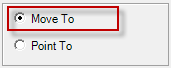
Cette option déplace le dispositif vers un emplacement spécifique où il essaie ensuite de trouver un réflecteur.
Pour aller à un point, sélectionnez l'option Aller à, puis définissez où il doit aller. Il y a trois façons de spécifier cet emplacement :
Méthode 1 : entrez les valeurs dans les cases X, Y et Z (ou R, A et Z si vous utilisez l'option Polaire).
Méthode 2 : sélectionnez l'élément que vous voulez déplacer dans la liste Élément. Quand vous sélectionnez l'élément, PC-DMIS indique les valeurs X, Y et Z, en fonction du barycentre de l'élément.
Méthode 3 : ajoutez l'élément en sélectionnant le symbole + à côté en affichant les palpages sur l'élément. Le terme « palpages » n'est pas vraiment approprié, il s'agit du point mesuré par le dispositif laser. Sélectionnez l'un des palpages de la liste. PC-DMIS renseigne les valeurs de X, Y et Z pour ce palpage.
Pour aller à la valeur mesurée ou théorique du point, choisissez l'option Théo ou Mesu.
Une fois que vous avez défini la commande, cliquez sur Créer pour l'insérer dans la fenêtre de modification.
MVF1 =MOVE FEATURE/MOVE TO,CARTESIAN,THEO,<-36.3574,33.3898,-10.8127>,
FILTER/NA,N WORST/1,
POINT TO METHOD/NA,DELAY IN SEC/0.0000,
REF/PNT1,
Quand PC-DMIS exécute la commande, le dispositif se déplace automatiquement vers la position et tente de trouver un réflecteur. Si le logiciel ne trouve pas le réflecteur, il affiche l'erreur « AUT_FineAdjust - Dépassement du délai de la demande ». S'il y a un réflecteur à proximité, vous pouvez utiliser la boîte de dialogue Options d'exécution pour arrêter l'exécution, régler l'emplacement pour pointer plus près du réflecteur, puis cliquer sur Continuer. Si un réflecteur n'est pas proche, cliquez sur Ignorer pour aller au point suivant.
Pointer vers
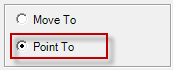
Pour pointer vers des palpages différents, la procédure est la même que pour la description « Aller à » ci-dessus, mais avec des options supplémentaires. Avec Pointer vers, vous pouvez aussi sélectionner des dimensions disponibles dans la routine de mesure. Si vous sélectionnez une dimension, PC-DMIS affiche les zones Filtre Pointer vers et Méthode Pointer vers. Vous n'avez pas besoin de choisir des palpages individuels dans la dimension ajoutée. Le logiciel pointe vers tous les palpages visibles dans la dimension, même si vous pouvez utiliser la zone Filtre Pointer vers pour filtrer les palpages.
Filtre pointer vers
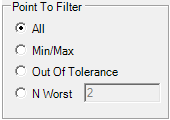
La zone Filtre Pointer vers affiche des options qui contrôlent les palpages vers lesquels pointe PC-DMIS. Les options sont :
Tous – PC-DMIS pointe vers chaque point de la dimension.
Min/Max – PC-DMIS identifie et pointe seulement vers les points min et max.
Hors tolérance – PC-DMIS pointe seulement vers les points hors tolérance.
N pire – PC-DMIS pointe vers un certain nombre de « points pires ». Ces points peuvent être ou pas dans la tolérance. Ceci trie les données en fonction de leur proximité par rapport aux valeurs théoriques.
Quand vous choisissez l'une des options dans la zone Filtre Pointer vers, PC-DMIS met à jour la liste des palpages pour la dimension choisie dans la boîte de dialogue. Il s'agit des points vers lesquels PC-DMIS dirige le rayon laser. Par exemple, si vous choisissez Min/Max, la liste des palpages dans la dimension choisie met à jour seulement deux palpages de la liste. Ils correspondent aux points min et max de cette dimension. Si vous choisissez Tous, la liste est mise à jour et montre tous les palpages entrés de cette dimension.
Méthode Pointer vers
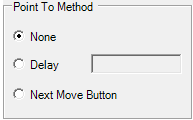
La zone Méthode Pointer vers vous permet d'indiquer comment le dispositif traverse les liste des points. Les options sont :
Aucun - Cette option passe par chacun des points sans délai, aussitôt que le dispositif peut physiquement aller vers le point suivant. Elle ne requiert pas d'entrée utilisateur pour passer au point suivant.
Retard - Cette option retarde la durée du cycle d'un nombre donné de secondes. Lors de l'exécution, le dispositif pointe vers le premier point de la liste, tourne le laser et attend le nombre de secondes spécifié. À la fin du temps prescrit, le laser s'arrête, le dispositif passe au point suivant et répète ce processus jusqu'à ce que le logiciel soit passé par tous les points de la liste.
Bouton Déplacement suivant – Au cours de l'exécution, le logiciel ouvre une boîte de dialogue Exécution Pointer vers affichant l'index du point de la liste ainsi que son emplacement.
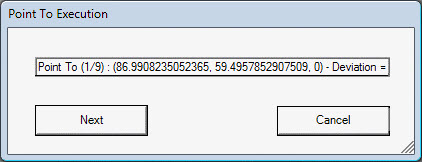
La boîte de dialogue inclut des boutons Suivant et Annuler. Ces boutons vous permettent de contrôler quand passer au point suivant dans la liste. Le dispositif se déplace au premier point, active le laser et attend que vous cliquiez sur Suivant. Il se déplace alors vers le point suivant dans la liste.
Vous pouvez travailler en mode commande dans la fenêtre de modification pour modifier la commande. Vous pouvez aussi sélectionner la commande dans la fenêtre de modification et appuyer sur F9 sur le clavier pour modifier la commande.