Pour créer un alignement Best Fit de point nominal (point N) :
Créez ou importez des données de point nominal. Pour plus d'informations, voir « Importation de données nominales ».
Si des données nominales sont utilisées pour les décalages et les supports du réflecteur Leica, vérifiez que la commande de l'option de compensation du palpeur est désactivée dans la fenêtre de modification. La commande de compensation du palpeur doit être au-dessus des points dans la routine de mesure.
Exécutez la routine de mesure. Pour l'exécuter, appuyez sur Ctrl + Q ou sélectionnez l'option Fichier | Exécuter.
La boîte de dialogue Exécution s'ouvre et vous guide à travers les mesures restantes. Vous pouvez ignorer des points si nécessaire. Quand PC-DMIS a terminé toutes les mesures, la boîte de dialogue se ferme. Pour des informations sur cette boîte de dialogue, voir « Utilisation de la boîte de dialogue Exécution » au chapitre « Utilisation des options de fichier avancées » dans la documentation PC-DMIS Core.
Insérez un alignement Best Fit. Pour ce faire, sélectionnez Alignements | Alignement libre dans l'interface Quick Start, ou sélectionnez l'option de menu Insérer | Alignement | Nouveau. La boîte de dialogue Utilitaires d'alignement s'ouvre.
La boîte de dialogue Utilitaires d'alignement offre la façon la plus flexible de créer des alignements, mais elle demande aussi de l'expérience.
Cliquez sur Best Fit.
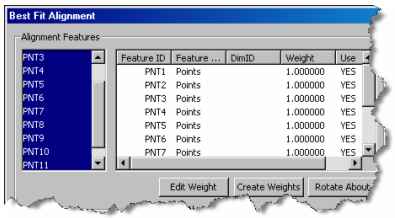
Sélectionnez tous les éléments devant être utilisés dans l'alignement Best Fit.
Boîte de dialogue Alignement Best Fit - Sélection d'éléments
Excluez les valeurs nominales pour les axes des éléments d'entrée sélectionnés dont les valeurs théoriques sont inconnues. Pour ce faire, sélectionnez NON sous la colonne de l'axe à exclure. Cette opération est utile quand vous connaissez seulement les valeurs théoriques pour un ou deux axes, mais pas les trois.
Vérifiez que les options correctes sont définies. Dans cet exemple, PC-DMIS crée un alignement 3D moindres carrés. Par défaut, l'option d'orientation Tridimensionnelle est sélectionnée pour les pisteurs.
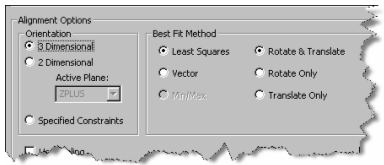
Boîte de dialogue Alignement Best Fit - Options d'alignement
Cliquez sur OK pour calculer l'alignement Best Fit et insérer la commande dans la routine de mesure. Tous les résultats de la transformation sont affichés dans le rapport PC-DMIS standard. Le rapport utilise le contrôle ActiveX Enhanced BFAnalysis et une nouvelle étiquette. Ce nouveau contrôle ajoute une grille de résultats de chaque entrée avant et après l'alignement, ainsi que les axes utilisés dans les calculs.
Comme la commande d'alignement vient après les éléments mesurés dans la routine de mesure, les points mesurés figurent toujours dans le système de coordonnées antérieur. Pour que les écarts de points apparaissent dans le nouveau système de coordonnées, insérez des dimensions d'emplacement dans la routine de mesure, après la commande d'alignement.