Le scanning manuel de forme libre vous permet de créer un scanning de forme libre avec un palpeur mécanique. Vous n'avez pas besoin de vecteur initial ou de direction, contrairement à de nombreux autres scannings manuels. Comme pour son homologue CND, il suffit pour créer un scanning de forme libre de cliquer sur des points sur la surface à scanner.
Pour des informations sur les autres contrôles de cet onglet, voir la rubrique « Fonctions communes de la boîte de dialogue Scanning » au chapitre « Scanning de votre pièce » de la documentation PC-DMIS Core.
Pour créer un scanning de forme libre manuel :
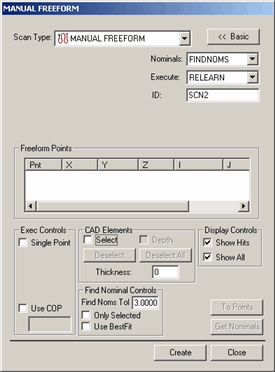
Sélectionnez l'option Insérer | Scanning | Forme libre manuelle pour ouvrir la boîte de dialogue FORME LIBRE MANUELLE.
Boîte de dialogue Forme libre manuelle
Entrez un nom personnalisé pour le scanning dans la zone ID si vous ne souhaitez pas conserver le nom par défaut.
Si vous utilisez un modèle CAO, entrez une tolérance de recherche de valeurs nominales dans la zone de contrôle. Cette valeur détermine à quelle distance le point central de la boule peut se trouver de l'emplacement CAO nominal.
Cliquez sur la surface de la pièce dans la fenêtre d'affichage graphique afin de définir le parcours du scanning. À chaque clic, un point orange apparaît sur le dessin de la pièce. Chaque nouveau point est relié au point précédent par une droite orange.
Dès que vous avez assez de points pour le scanning, cliquez sur Créer. PC-DMIS insère le scanning dans la fenêtre de modification.