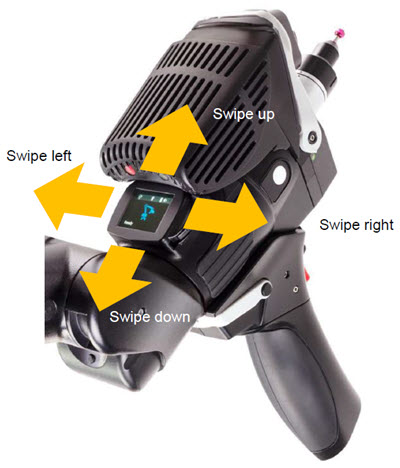
- Défile vers la gauche si vous êtes dans le QAM
- Annule la routine de mesure en cours ou supprime le dernier point mesuré
- Défile vers la droite si vous êtes dans le QAM
- Accepte la routine de mesure en cours ou confirme la dernière mesure
La version 2 de l'écran au poignet RA8 fournit de nombreuses mises à niveau par rapport à la version précédente, dont l'utilisation de gestes (balayer et appuyer) permettant d'interagir plus facilement avec la fonctionnalité du poignet et ses écrans de messages. Elle est uniquement disponible avec les bras absolus à 7 axes.
Vue d'ensemble
La version 2 de l'écran au poignet RA8 inclut un menu d'accès rapide (QAM) accessible à tout moment, y compris au milieu d'une routine de mesure PC-DMIS, pour que vous puissiez modifier des réglages, tels que :
Changement de l'exposition du scanner
Changement du profil du scanner
Alignement des palpeurs et des scanners
Vous pouvez accéder au QAM avec des bras à 6 axes, mais il ne s'affiche que sur l'écran de l'ordinateur. Pour y accéder, appuyez sur le bouton du milieu du poignet du bras.
L'écran au poignet RA8 est un écran tactile qui prend en charge ces opérations via le toucher et des glissements :
| Écran au poignet RA8 - Gestes | Opération |
|---|---|
|
|
| Balayer vers le bas | L'écran affiche le menu d'accès rapide (QAM). |
| Balayer vers le haut | Ferme le QAM à l'écran au poignet RA8. Le QAM se ferme automatiquement quand vous sélectionnez une commande. |
| Balayer vers la gauche | En fonction de l'écran QAM où vous vous trouvez, ou où vous êtes dans votre routine de mesure, ce geste exécute l'une de ces opérations :
|
| Balayer vers la droite | En fonction de l'écran QAM où vous vous trouvez, ou où vous êtes dans votre routine de mesure, ce geste exécute l'une de ces opérations :
|
| Appuyer une fois n'importe où dans l'écran au poignet RA8 | Cette opération revient à faire un clic. Quand le QAM est affiché, ce geste sélectionne l'option en évidence. Dans certains cas, quand vous sélectionnez une option, le QAM se ferme automatiquement. |
| Appuyer deux fois n'importe où dans l'écran au poignet RA8 | Ce geste n'est actuellement associé à aucune opération. |
| Appuyer longuement (plus d'une seconde) | Ce geste n'est actuellement associé à aucune opération. |
Navigation dans les commentaires et les messages d'erreur
Quand vous avez de longs commentaires ou messages d'erreur qui dépassent une page, vous pouvez balayer vers la gauche et la droite afin de naviguer entre eux.
Dans ce commentaire par exemple, vous pouvez voir trois points au début et à la fin :
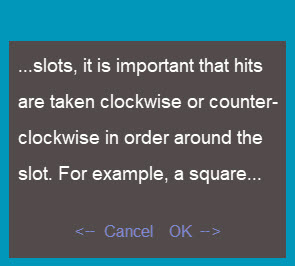
Les trois premiers points indiquent qu'il y a une page avant celle à l'écran. Les trois points à la fin indiquent qu'une page vient après celle à l'écran. Vous pouvez balayer vers la droite pour défiler à la page précédente ou vers la gauche pour défiler à la page suivante.
Si des boutons Annuler et OK figurent au bas de l'écran, vous pouvez utiliser le déclencheur du capteur pour sélectionner la réponse appropriée. Basculez le bouton du déclencheur vers la gauche pour activer Annuler, ou vers la droite pour activer OK.