Fixez la base du bras Romer Absolute pour qu'il ne bouge pas.
Installez le logiciel RomerRDS. Une fois RDS installé, le logiciel affiche une petite icône rouge dans votre barre de tâches.
Connectez physiquement le bras Romer Absolute à votre ordinateur. Si votre ordinateur détecte que le bras est prêt à l'emploi, l'icône rouge devient verte.
Pour des informations sur les étapes 1 à 3, voir « Étape 1 : Configurer le bras Romer Absolute ».
Démarrez PC-DMIS.
Dans le menu Modifier, choisissez Définir l'interface portable, puis Bras RomerRDS.
Créez une routine de mesure.
Choisissez Fichier |Importer pour importer un modèle CAO pour votre pièce.
Placez votre pièce physique sur une surface plane solide et fixe près du bras.
Orientez la pièce pour qu'elle ressemble à celle dans le modèle CAO à l'écran.
Fixez votre pièce pour qu'elle ne bouge pas quand vous la sondez à l'aide du bras.
Sélectionnez Afficher | Autres fenêtres | Fenêtre d'état pour ouvrir la fenêtre d'état.
Sélectionnez Afficher | Autres fenêtres | Quick Start pour afficher l'interface Quick Start.
Dans la barre d'outils de l'interface Quick Start, cliquez sur Alignements ( ) et sélectionnez SIX POINTS BEST FIT (
 ).
).
Dans la barre d'outils QuickMeasure ou Modes graphiques, choisissez Mode programme ( ).
).
Définissez les six points pour l'alignement sur le modèle CAO :
Sur la face supérieure, cliquez sur trois points disséminés. (Dans l'image ci-dessous, il s'agit de PNT1, PNT2 et PNT3.)
Sur la face avant, cliquez sur deux points de gauche à droite pour former une ligne. (Dans l'image ci-dessous, il s'agit de PNT4 et PNT5.)
Sur la face gauche, cliquez sur un point final. (Dans l'image ci-dessous, il s'agit de PNT6). Cliquez sur Fin pour accepter les éléments de l'alignement.
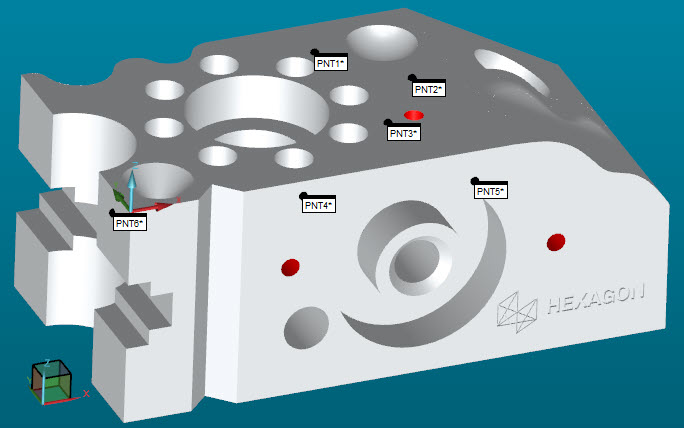
Exemple de pièce avec six points
Cliquez sur Fichier | Exécuter pour mesurer les six points avec votre bras. Si le logiciel vous demande de charger un palpeur, cliquez sur OK.
Dans la boîte de dialogue Exécution, suivez les instructions ci-dessous afin de prendre les palpages de l'alignement :
Sachant que vous touchez la pièce avec le palpeur afin de relever des points, le processus de palpage de la pièce est souvent appelé une « prise de palpages ».
Utilisez le bras pour placer la boule du palpeur sur la surface supérieure de la pièce en position pour prendre des palpages. Vérifiez que le palpeur pointe vers la surface que vous voulez mesurer.
Inclinez le palpeur afin qu'il se trouve à un angle inférieur à 90 degrés par rapport à la surface. Ceci permet à PC-DMIS de trouver la surface.
Vous prenez des palpages à l'aide du bouton central (Take Hit) du bras.
Si vous faites une erreur, vous pouvez appuyer sur le bouton droit pour revenir en arrière (Delete Hit).
Appuyez sur le bouton gauche (Done) pour accepter le ou les palpages.
Mesurez les palpages avec votre bras. Après chaque palpage, appuyez sur le bouton gauche (Done) afin de l'accepter :
Prenez trois palpages sur la surface supérieure (Z+).
Prenez deux palpages de gauche à droite sur la surface avant (Y-).
Prenez le palpage final sur la surface gauche (X-).
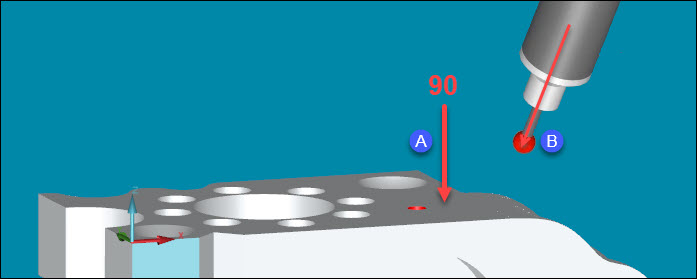
Exemple d'angle à 90 degrés (A) et d'un palpeur incliné à moins de 90 degrés (B)
L'étape suivante consiste à prendre des palpages avec le palpeur pour l'alignement.
Tant que vous ne mesurez pas ces points d'alignement, la représentation du palpeur dans la fenêtre d'affichage graphique ne ressemble pas au modèle CAO à l'écran quand vous prenez des palpages.
Vous avez désormais un alignement qui fonctionne.
Testez l'alignement :
Sur le bras, appuyez et maintenez deux fois le bouton d'annulation (bouton droit) enfoncé. La première fois que vous appuyez dessus, PC-DMIS ouvre la fenêtre Résultats de palpage. La seconde fois, la fenêtre Résultats de palpage montre la valeur T. La valeur T indique la distance entre la position actuelle du palpeur et la pièce.
Chaque fois que le palpeur touche la pièce, la valeur T doit être proche de zéro.
Déplacez le palpeur autour de la pièce et observez la valeur T dans la fenêtre Résultats de palpage. Si la valeur T est proche de zéro sur toute la pièce, vous savez que l'alignement est bon.
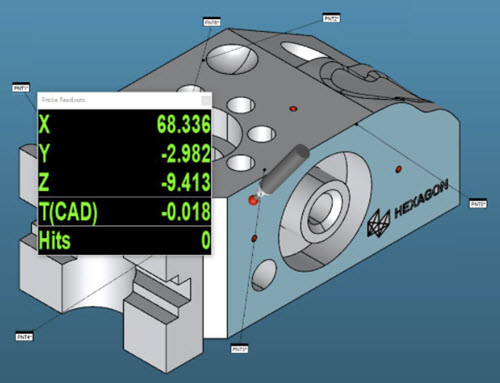
Exemple de valeur T - La distance (valeur T) diminue quand le palpeur s'approche de l'une des surfaces
Dans la barre d'outils Mode palpeur, choisissez Mode rech val nom depuis CAO ( ). L'élément CAO le plus proche du palpeur est alors mis en évidence. Quand vous prenez des palpages, la valeur nominale du modèle CAO est employé pour chacun d'eux.
Définissez les éléments que vous voulez vérifier :
Si vous avez une CAO, utilisez des éléments QuickFeature. Pour ce faire, appuyez sur Maj (ou Ctrl + Maj pour des points) et avec votre pointeur, cliquez sur l'élément dans le modèle CAO. Cet élément est alors ajouté dans la routine de mesure. Pour des informations, voir « Création d'éléments QuickFeature » dans la documentation Core.
Si vous n'avez pas de modèle CAO, dans la barre d'outils de l'interface Quick Start, cliquez sur Mesurer et choisissez l'élément à mesurer.
Prenez le nombre suggéré de palpages afin de mesurer l'élément et de l'ajouter à la routine de mesure.
Ajoutez les dimensions que vous voulez tester :
Dans la barre d'outils de l'interface Quick Start, cliquez sur Dimension (
 ).
).Sélectionnez la dimension que vous voulez tester.
Suivez les instructions à l'écran pour ajouter les dimensions. Pour des informations, voir « Quick Start : Barre d'outils Dimension » dans la documentation Core.