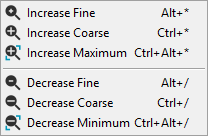
Sur une machine avec un zoom CND, voici différentes façons de modifier le grossissement de l'image de la pièce :
Utiliser l'onglet Zoom : vous pouvez le faire en déplaçant le curseur vers le haut ou le bas, ou bien en entrant une valeur dans la case à côté du curseur. Par défaut, le logiciel utilise le zoom minimum pour obtenir la plus grande zone d'affichage.
Faire glisser les poignées vertes de la zone d'affichage : Servez-vous des poignées de la zone d'affichage dans l'onglet CAO pour redimensionner le rectangle. Attrapez un coin de la case verte et faites glisser le contour à l'emplacement désiré. Sur une table CND, les zones vertes des arêtes (et non les coins) vous permettent de déplacer la zone d'affichage mais pas d'en changer la taille.
Faire un zoom avant de la vidéo : Dans l'onglet Vision, maintenez enfoncés les boutons gauche et droit de la souris. Faites glisser le curseur en travers de l'affichage, créant le contour d'une case. Lorsque vous relâchez les boutons, la zone d'affichage s'agrandit à l'emplacement demandé.
Utiliser le menu Zoom : sélectionnez des options de menu dans le sous-menu Opération | Zoom ou le menu de raccourcis Zoom dans la vidéo. Vous pouvez aussi cliquer avec le bouton droit dans l'onglet Vision pour accéder menu de raccourcis. Vérifiez que le curseur ne se trouve pas sur la cible quand vous cliquez avec le bouton droit pour accéder au menu de raccourcis.
Utiliser des touches de raccourcis :Utilisez ces touches de raccourcis pour modifier le grossissement dans l'onglet CAO ou Vision :
Grossissement |
Touches de raccourci |
Augmenter peu |
ALT + * |
Augmenter beaucoup |
CTRL + * |
Augmenter maximum |
CTRL + ALT + * |
Réduire peu |
ALT + / |
Réduire beaucoup |
CTRL + / |
Réduire minimum |
CTRL + ALT + / |
Les nombres affichés à côté des coins supérieurs gauche et droit de l'image dans la zone Zone d'affichage de la boîte à outils de palpeur indiquent les valeurs des coordonnées X et Y pour la zone d'affichage. Vous pouvez aussi voir la taille du zoom actuel en pixels.