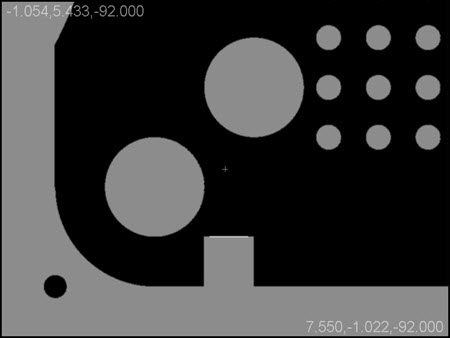
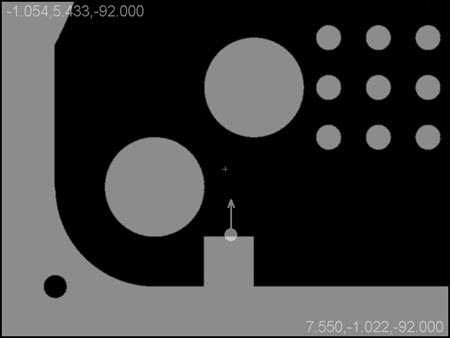
Exemple d'une droite détectée en mode vidéo :
Les éléments rapides dans la vue Vidéo ne sont pas pris en charge quand vous exécutez PC-DMIS en mode caméra hors ligne/CAO.
Par ailleurs, les éléments rapides dans la vue Vidéo sont conçus pour bien fonctionner sur les pièces menant à une image avec des arêtes très contrastées, un éclairage uniforme et aucun composant haute fréquence important. Par exemple, ils fonctionnent bien sur les pièces rétro-éclairées ou éclairées en surface sans texture spéciale.
Les règles et paramètres pour créer des éléments QuickFeature Vision dans la vue Vidéo sont identiques à ceux dans la vue CAO :
Les règles et paramètres correspondent à la fonctionnalité QuickFeature de la vue CAO.
Appuyez sur la touche Maj et placez le pointeur de la souris sur des éléments dans la vidéo pour les mettre en évidence.
Cliquez sur un élément en évidence pour le créer dans la vidéo.
En fonction de l'élément en évidence dans la vidéo, si vous appuyez sur les touches Ctrl + Maj, un point d'arête ou de surface est créé (voir ci-dessous les règles et les paramètres spécifiques de la vue Vidéo).
Comme avec les paramètres de la vue CAO, l'éclairage et le zoom utilisent leurs réglages en cours. Tous les autres paramètres utilisent leurs réglages antérieurs.
Les règles et paramètres suivants s'appliquent uniquement quand vous utilisez des éléments QuickFeature Vision dans la vue Vidéo :
Pour mettre en évidence des éléments détectés, maintenez la touche Maj ou les touches Ctrl+Maj enfoncées et déplacez le pointeur de la souris dans la vue Vidéo. Cette action dépend de l'activation de l'option Aligner clics souris avec arête et de la valeur entrée pour la propriété Plage (Pixels) dans la boîte de dialogue Configuration vidéo. Pour des détails sur les réglages de la vidéo, voir la rubrique « Configuration vidéo ».
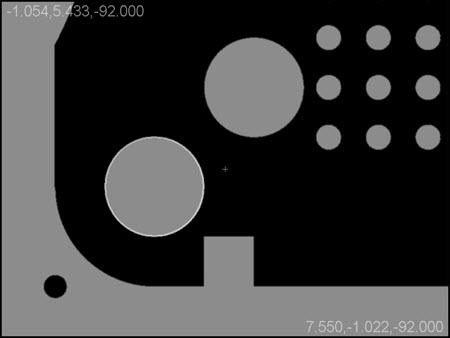
Quand un cercle ou une droite sont détectés et mis en évidence, si vous appuyez sur les touches Ctrl+Maj, l'élément devient un point d'arête.
Exemple d'une droite détectée en mode vidéo :
Exemple d'un cercle détecté en mode vidéo :
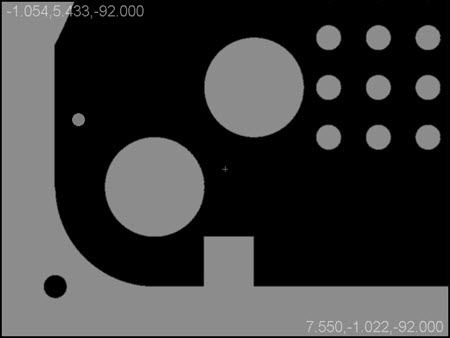
Quand aucun cercle ou droite ne sont détectés mais que le curseur est près d'une arête, si vous appuyez sur les touches Ctrl+Maj, un point d'arête est détecté. Si aucune arête n'est détectée, un point de surface est mis en évidence.
Exemple d'un point de surface en mode vidéo :
Une fois l'élément mis en évidence, si vous cliquez dessus pour le sélectionner, l'élément correspondant est ajouté à la routine de mesure.
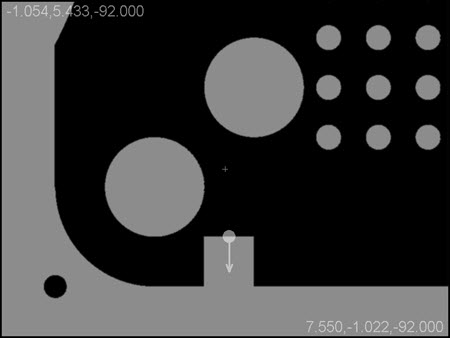
Quand un point d'arête est détecté et mis en évidence, son vecteur est défini à partir de l'image de vidéo en direction du curseur. Si un point d'arête est créé, son vecteur mis en évidence contrôle le vecteur d'arête de l'élément.
Exemples de point d'arête avec de possibles orientations de vecteurs en mode vidéo :
Éléments rapides Vision pris en charge dans la vue Vidéo :
Élément |
Méthode |
Cercle |
Pour plus d'informations sur les méthodes employées pour créer des éléments rapides, voir la rubrique « Création d'éléments rapides » au chapitre « Création rapide d'éléments automatiques » de la documentation PC-DMIS Core. |
Point d'arête |
|
Droite |
|
Point de surface |