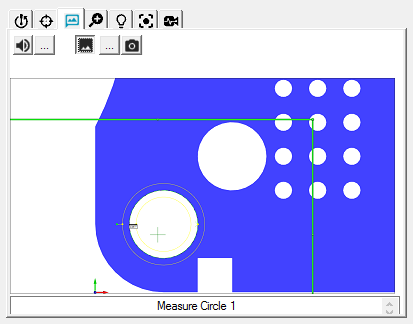
Boîte à outils palpeur - onglet Pointeur d'éléments
L'onglet Pointeur d'éléments vous permet de donner des instructions à l'opérateur pour l'élément actuel. Vous pouvez lui fournir une ou plusieurs des invites suivantes pendant l'exécution de l'élément :
Bitmap de capture d'écran montrant l'emplacement de l'élément.
Invite audio avec des instructions audio via un fichier .wav préenregistré.
Invite de texte avec des instructions écrites.
Pour fournir des informations sur le pointeur d'éléments :
Cliquez sur le bouton  à côté du bouton
  (haut-parleur) pour parcourir le fichier .wav et l'associer à l'élément automatique. Le bouton de haut-parleur doit être sélectionné pour la lecture du fichier audio.
Cliquez sur le bouton à bascule Fichier bitmap de pointeur d'éléments  pour basculer l'affichage du bitmap associé.
Cliquez sur le bouton à côté du bouton Capturer pointeurs éléments BMP  pour parcourir le fichier .bmp et l'associer à cet élément auto. Vous devez cliquer sur le bouton de bitmap pour afficher l'image bitmap dans l'onglet Pointeur d'éléments.
Au lieu de rechercher une image bitmap, vous pouvez cliquer sur le bouton Capturer pointeur éléments BMP afin de capturer une image dans la vue CAO ou dans la vidéo (celle active). Ce fichier est indexé et enregistré dans le dossier d'installation de PC-DMIS. Par exemple, une routine de mesure nommée Vision.prg donnerait des images bitmaps nommées Vision0.bmp, Vision1.bmp, Vision2.bmp, etc.
Entrez un message à afficher comme légende dans la zone de texte. Par exemple, « Mesurer cercle 1 » s'affiche dans cet onglet à l'exécution suivante de l'élément.