Type d'élément
Méthode de sélection CAO (Vue CAO)
Méthode de point cible (Vidéo)
 Point de surface
Cliquez sur un surface (Mode surface) ou trois fois sur un quadrillage (Mode courbe)
Cliquez une fois pour ajouter automatiquement un point à l'endroit du clic sur la surface.
 Point d'arête
Cliquez une fois près d'une arête
Cliquez une fois pour ajouter automatiquement un point sur l'arête la plus proche.
 Droite
Cliquez une fois sur une extrémité d'une droite et à nouveau sur l'autre extrémité.
Cliquez pour localiser les points de début et de fin de la droite ou double-cliquez pour ajouter automatiquement deux points aux extrémités de l'arête actuelle.
 Cercle
Cliquez une fois près de l'arête du cercle.
Cliquez pour ajouter trois points autour du cercle ou double-cliquez pour ajouter automatiquement trois points à distance égale autour de la circonférence du cercle visible.
 Ellipse
Cliquez une fois près de l'arête de l'ellipse.
Cliquez pour ajouter cinq points autour de l'ellipse ou double-cliquez pour ajouter automatiquement cinq points à distance égale autour de l'ellipse visible.
 Logement carré
Cliquez une fois près de l'arête de l'logement carré.
Cliquez sur deux points de l'une des deux arêtes de côté les plus longues, puis cliquez sur un point de l'une des deux arêtes de fin, puis une fois sur l'autre arête de côté la plus longue, puis enfin une fois sur l'autre arête de fin.
 Logement oblong
Cliquez une fois près de l'arête de l'orifice oblong.
Cliquez sur trois points du premier arc, puis sur trois autres points de l'arc de fin opposé.
 Logement Encoche
Cliquez une fois près de l'arête, à l'opposé de l'ouverture de l'encoche.
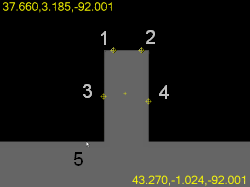
Cliquez sur cinq points comme suit : deux points (1 et 2) sur l'arête à l'opposé de l'ouverture, deux points (3 et 4) sur chaque côté parallèle de l'encoche, et un point (5) sur l'arête juste en dehors de l'encoche.
 Polygone
Cliquez une fois près de l'arête du polygone.
Cliquez sur deux points sur le premier côté, puis cliquez une fois sur tous les autres côtés. Vous devez définir le paramètre Nombre de côtés dans la boîte de dialogue Élément automatique avant de cliquer.
 Profil 2D
Mode courbe : cliquez sur une ou plusieurs série d'arêtes ou d'arcs connectés à l'aide des données de courbe de quadrillage (mode courbe).
Mode surface : cliquez sur une entité cao près de l'arête et elle construira l'élément à partir de cela et de tous les éléments cao interconnectés.
Cliquez sur suffisamment de points pour définir la forme du profil, chaque paire de points étant formée par un arc ou une ligne. Vous pouvez insérer plus de points plus tard en cliquant avec le bouton droit sur la cible et en sélectionnant Insérer le segment nominal.
Ou double-cliquez dans l'image Vidéo pour suivre l'arête. Voir la rubrique « Utilisation du traceur d'arête de profil 2D ».
 Blob
Blob
Cliquez une fois sur une surface.
Cliquez une fois pour trouver le centre du blob.