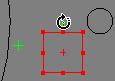
Vous pouvez faire pivoter, redimensionner ou déplacer le gabarit dans la représentation graphique de la pièce. Une fois le gabarit correctement positionné sur un élément et redimensionné pour qu'il s'adapte à la forme de cet élément, le logiciel met à jour de façon dynamique les informations sur le gabarit dans la boîte à outils palpeur, ainsi que la superposition dans votre onglet Vision. Servez-vous de ces informations comme valeurs nominales de l'élément.
Rotation d'un gabarit : si un point vert est visible sur le gabarit, placez le pointeur dessus. Le pointeur devient une flèche arrondie. Cliquez et faites glisser pour effectuer une rotation 2D de la pièce vers la gauche ou vers la droite.
Exemple de gabarit rectangulaire pivoté
Redimensionnement latéral de gabarits : si un point rouge se trouve sur le gabarit, placez le pointeur dessus jusqu'à ce que celui-ci devient une flèche à double sens. Cliquez et faites glisser le gabarit pour le redimensionner sur les côtés.

Exemple de gabarit circulaire redimensionné
Les gabarits de diagramme rayon et de diagramme grille ne présentent pas de point rouge. Pour les redimensionner, sélectionnez-en une partie et faites glisser.
Déplacement de gabarits : placez le pointeur sur le réticule rouge au milieu du gabarit jusqu'à ce que le pointeur devienne une flèche dans quatre directions. Cliquez et faites glisser le pointeur pour déplacer le gabarit vers un nouvel emplacement. Vous pouvez également cliquer n'importe où sur la pièce pour que PC-DMIS Vision déplace le gabarit à l'endroit à cet endroit.
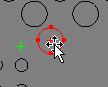
Exemple de gabarit circulaire déplacé