 ). Sinon, vous pouvez utiliser Volet automatique pour faire des mesures à l'aide d'une machine manuelle. Pour des informations sur l'élément Volet automatique, voir « Configuration de la vidéo ».
PC-DMIS utilise le plan supérieur (référence A) pour la référence d'alignement principale. Un plan de référence n'est généralement pas obligatoire dans les mesures Vision 2D. Dans cet exemple toutefois, le plan de référence est mesuré pour adapter la planéité. Ceci est utile lorsque plusieurs cadres de contrôle d'éléments font référence à un plan de référence.
Comme l'emplacement approximatif de la pièce est connu, PC-DMIS peut fonctionner en mode CND.
Si vous utilisez une machine CND, dans la barre d'outils Mode palpeur sélectionnez Mode CND (). Sinon, vous pouvez utiliser Volet automatique pour faire des mesures à l'aide d'une machine manuelle. Pour des informations sur l'élément Volet automatique, voir « Configuration de la vidéo ».
Pour mesurer les éléments d'un plan pour la référence A :
Cliquez sur l'onglet Zoom  et réglez le zoom jusqu'à ce qu'il passe à la valeur maximale (zoom avant).
Cliquez sur l'onglet Vidéo.
Positionnez la caméra sur la pièce.
Dans l'onglet Éclairage  , prenez pour Lumière supérieure une valeur qui rend la surface visible mais pas trop lumineuse. Déplacez Z jusqu'au focus souhaité.
Cliquez sur l'onglet CAO.
Dans la barre d'outils Modes graphiques (Afficher | Barres d'outils | Modes graphiques), sélectionnez Cadrer ( ).
).
Dans la barre d'outils Modes graphiques, cliquez sur le bouton Mode surface ( ).
).
Dans la barre d'outils Élément automatique (Afficher | Barres d'outils | Éléments automatiques), cliquez sur Point de surface ( ) pour ouvrir la boîte de dialogue Élément automatique pour le point de surface.
Cliquez sur un point sur la surface supérieure.
Cliquez sur l'onglet Cibles de palpage  et changez les paramètres suivants : Type de cible = Cible de palpage automatique, Plage = 5,0, Durée = 5 et Option Rechercher surface = YES.
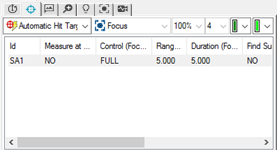
Pour chaque cible de palpage automatique, double-cliquez sur l'option au-dessous de chaque propriété et entrez la valeur spécifiée.
Cliquez sur Créer pour ajouter ce point d'arête à la routine de mesure.
Cliquez sur un autre point sur la surface supérieure pour ouvrir la boîte de dialogue Créer.
Répétez l'étape au dessus (cliquez sur un point, puis sur Créer) jusqu'à un total de 8 points créés (PNT2 - PNT9).
Cliquez sur Fermer pour quitter la boîte de dialogue Élément automatique.