Dans la barre d'outils Assistants (Afficher | Barres d'outils | Assistants), cliquez sur le bouton Alignment321  pour ouvrir la boîte de dialogue Type d'alignement.
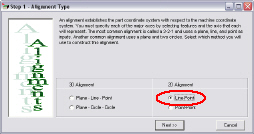
Sélectionnez l'alignement Droite-Point 2D et cliquez sur Suivant >> pour ouvrir la boîte de dialogue 2D-DroitePoint.
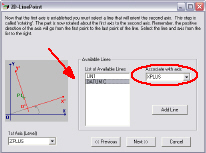
Dans la liste des droites disponibles, sélectionnez REFERENCE C et associez-la à l'axe XPLUS dans la liste déroulante Associer à l'axe.
Cliquez sur Suivant >> pour ouvrir la boîte de dialogue 2D-DroitePoint Alignement - Origine.
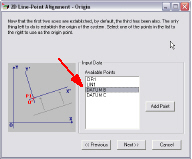
Dans la liste de points disponibles, sélectionnez REFERENCE B.
Cliquez sur Suivant >> pour ouvrir la boîte de dialogue Droite-Point.
Cliquez sur le bouton Terminer pour insérer la nouvelle commande d'alignement EQUATE dans la routine de mesure. L'alignement CND (ou manuel avancé) est terminé.